«Dein Studio anpassen und branden: Übersicht
Füge ein Bild-Overlay zu deinem Studio hinzu, um ein personalisiertes und markenorientiertes Live-Erlebnis zu schaffen. Bilder mit transparenten Hintergründen werden unterstützt, sodass du Rahmen, Symbole, Pfeile und andere Grafiken hinzufügen kannst, ohne deine Video-Inhalte zu verdecken.
Wer: Hosts und Producers
Plan: Alle Pläne
Gerät: Computer-Browser
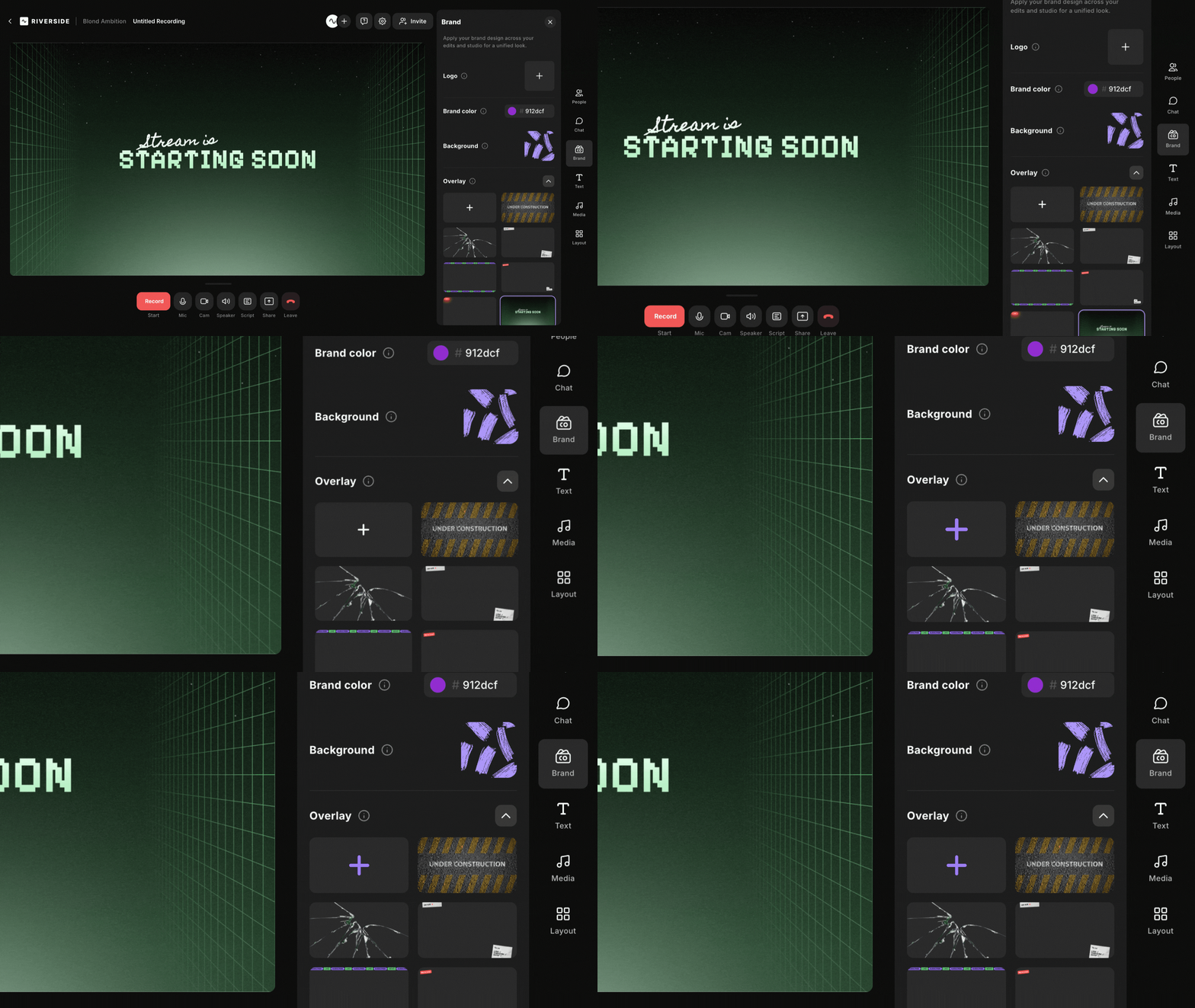 Schritt für Schritt
- Nimm an einer Studio-Sitzung als Host oder Produzent teil.
- Klicke im Studio-Seitenbereich auf Marke.
- Neben Overlay klickst Du auf das
Pfeil-Symbol.
- Klicke auf das
Plus-Symbol.
- Wähle im Dateiauswahlfenster ein JPG- oder PNG-Bild von Deinem Computer aus. Wir empfehlen, ein Bild mit einem Seitenverhältnis von 16:9 zu verwenden, damit es genau in den Rahmen des Studios passt.
- Klicke auf Öffnen.
Das Bild wird deiner Overlay-Bibliothek hinzugefügt. - Klicke auf das Bild in der Bibliothek, um es zu deinem Studio hinzuzufügen.
Das Bild erscheint auf deinem Studio-Bildschirm und ist in der Overlay-Bibliothek mit einem lila- Rahmen hervorgehoben.
Entferne ein aktives Bild-Overlay
- Nimm an einer Studio-Sitzung als Host oder Produzent teil.
- Klicke im Studio-Seitenbereich auf Brand.
- Neben Overlay klickst Du auf das
- Klicke in der Overlay-Bibliothek auf das aktuelle Bild, das mit einem lila- Rahmen hervorgehoben ist.
Das Bild wird aus deinem Studio entfernt, bleibt jedoch in der Bibliothek gespeichert, sodass du es in Zukunft wieder verwenden kannst.
Lösche ein Bild aus der Overlay-Bibliothek
- Nimm an einer Studio-Sitzung als Host oder Produzent teil.
- Klicke im Studio-Seitenbereich auf Marke.
- Neben Overlay klickst Du auf das
- Bewege den Mauszeiger über das Bild, das du löschen möchtest.
- Klicke in der oberen rechten Ecke des Bildes auf das
Papierkorb -Symbol.
Das Bild wird aus der Overlay-Bibliothek gelöscht.
 Gut zu wissen
- Das Bildoverlay ist für jede*n sichtbar, der*die das Studio betritt, und ist in Live-Streams enthalten. Es erscheint in der Cloud-Aufnahme, aber nicht in den einzelnen hochwertigen Spuren.
- Overlays werden automatisch unterstützt, wenn Du live gehst (über Live-Stream oder Webinar).
Achte darauf, dass das Seitenverhältnis des Studios mit deinem Overlay übereinstimmt, wenn du in einer nicht live Umgebung aufnimmst, um Beschneidungs- oder Skalierungsprobleme zu vermeiden. -
Nutzer*innen im Free, Pro und Live Plan können nur auf die Riverside-Bilderbibliothek zugreifen und diese verwenden. Das Hochladen benutzerdefinierter Bilder ist in diesen Plänen nicht verfügbar.