Wenn du eine Videoepisode veröffentlichst, wird das Video nicht automatisch auf Spotify angezeigt. Standardmäßig wird nur das Audio veröffentlicht. Befolge diese Schritte, um dein Video manuell auf Spotify für Creators hinzuzufügen.
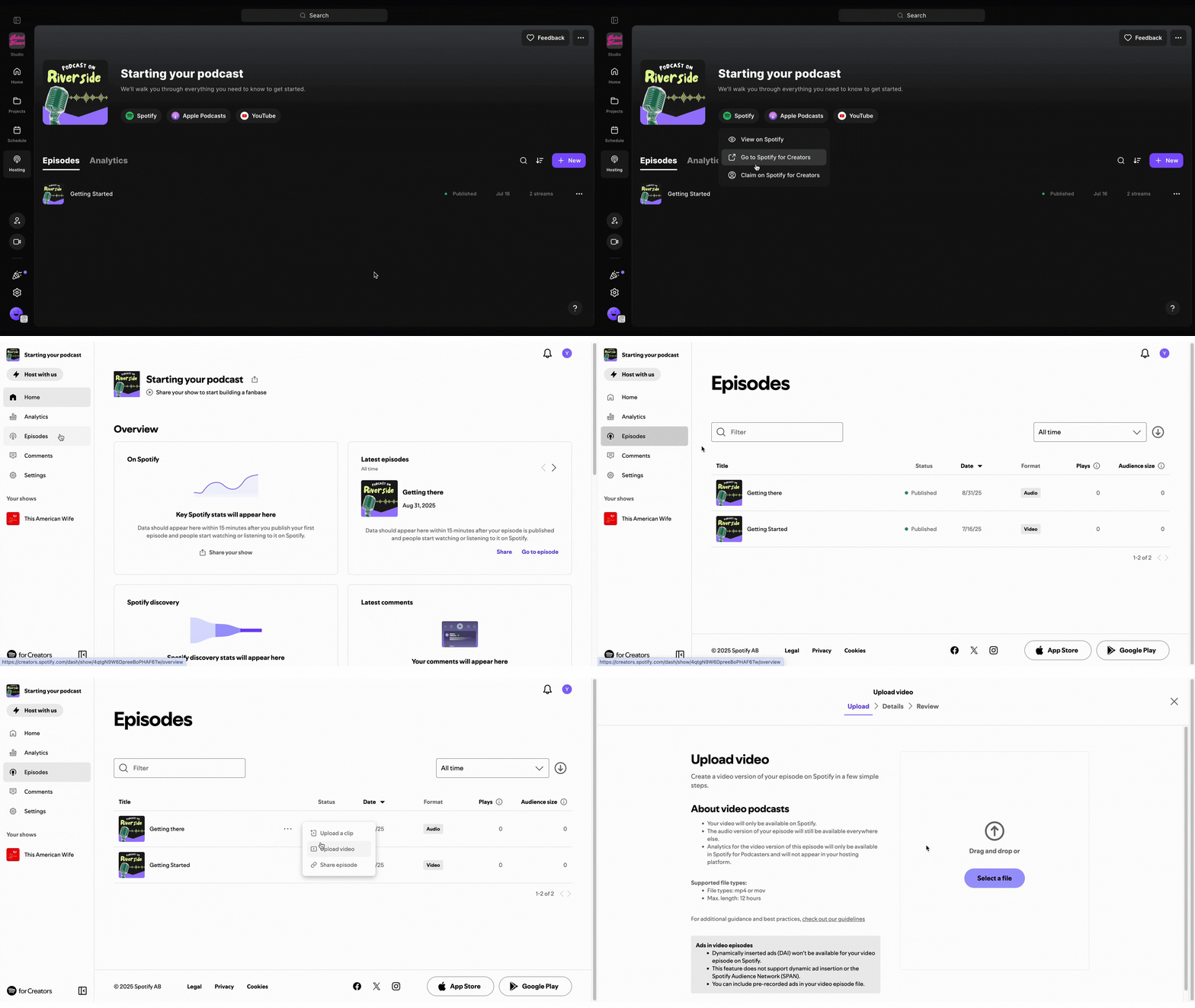 Schritt für Schritt
Um ein Video zu einer bestehenden Episode auf Spotify hinzuzufügen, musst du zuerst deinen Podcast auf Spotify beanspruchen, und dann deine Episode hochladen und veröffentlichen.
- Logge Dich in Dein Riverside-Konto ein.
- Navigiere zum entsprechenden Studio.
- Klicke in der linken Seitenleiste auf Hosting.
- Klicke oben auf dem Bildschirm auf Spotify.
- Wähle Gehe zu Spotify für Creators.
Du wirst zu deinem Spotify für Creators-Dashboard weitergeleitet.
- Klicke im linken Seitenbereich auf Episoden
- Bewege den Mauszeiger über die relevante Episode und klicke auf ••• [die drei Punkte]
- Wähle Video hochladen.
- Klicke auf Wähle eine Datei, lade dann die Videodatei von deinem Gerät hoch.
- Unter Episode-Details aktualisiere die relevanten Felder und wähle ein Vorschaubild für dein Video aus.
-
Klicke auf Weiter, und klicke dann auf Veröffentlichen.
 Gut zu wissen
-
Dein Video muss eine Audiospur enthalten.
-
Die akzeptierten Dateiformate sind .mp4 oder .mov.