« Para Media Board y compartir pantalla: Resumen
Por defecto, los Anfitriones, Productores y Huéspedes pueden compartir su pantalla o una presentación en un estudio. Sin embargo, puedes restringir a los invitados para que no compartan contenido en el estudio al desactivar la configuración de Compartir pantalla.
¿Quién: Propietarios de la cuenta, administradores, directores y productores
Plan: Negocios
Dispositivo: Navegador de computadora
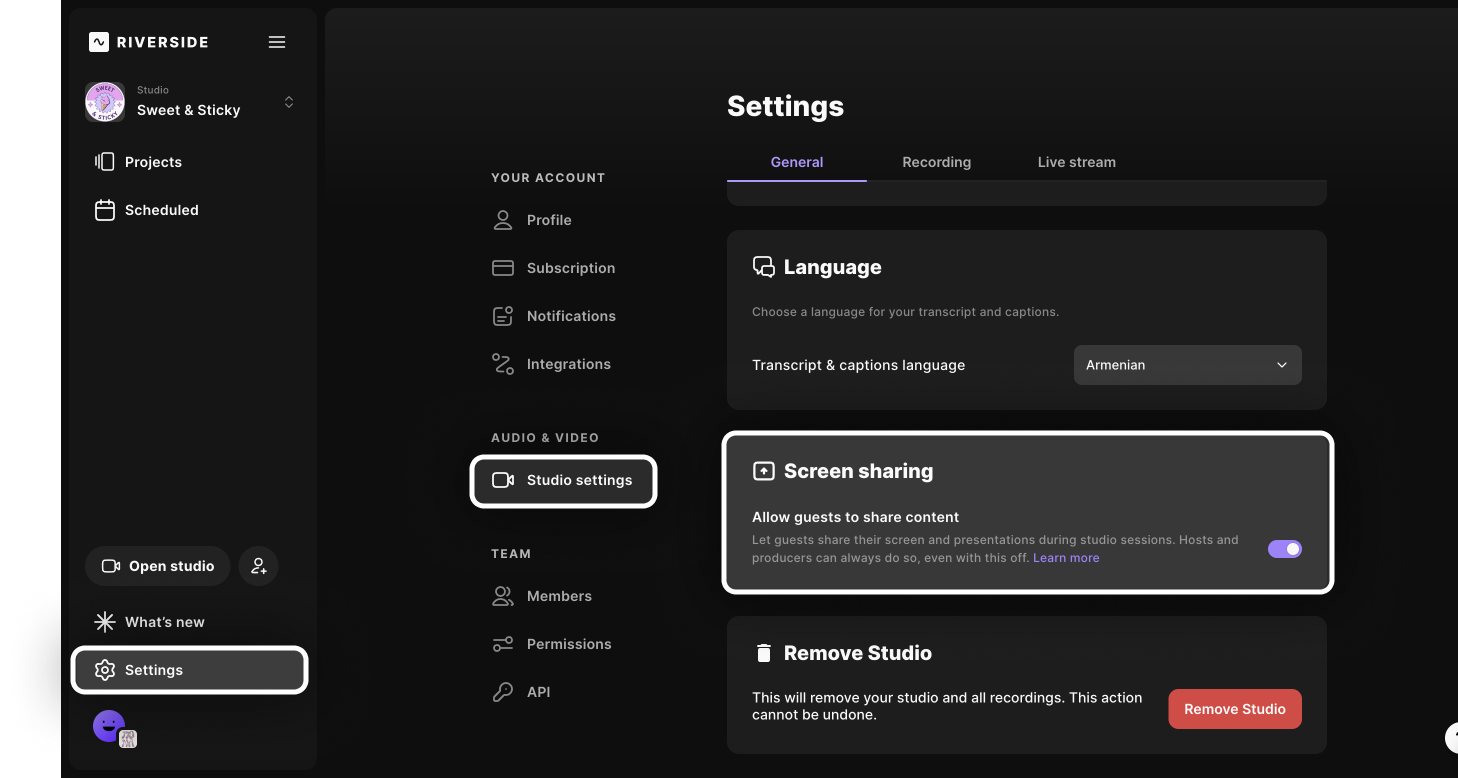 Pasos a seguir
-
Inicia sesión en tu cuenta de Riverside.
Si tienes múltiples estudios, selecciona el estudio relevante. - Desde la barra lateral a la izquierda, haz clic en
Configuración.
- Haz clic en Configuración del estudio.
- Desplázate hacia abajo hasta Compartir pantalla.
- Al lado de Permitir que los invitados compartan contenido, cambia el botón a la posición de apagado
para no permitir esta función.
Cuando el interruptor está apagado, solo el anfitrión y los productores pueden compartir su pantalla o una presentación.
 Es bueno saberlo
- Esta configuración solo se aplica al estudio específico en el que se establece. Sin embargo, puedes establecerlo como el valor predeterminado para todos los nuevos estudios en una producción.
- Si cambias la configuración de compartir pantalla mientras estás en el estudio, tú y cualquier otra persona en el estudio deben actualizar la página para que la configuración surta efecto.