« Personnaliser et habiller votre studio : vue d'ensemble
Ajoutez un chevauchement d'image à votre studio pour une expérience en direct personnalisée et de marque. Les images avec des arrière-plans transparents sont prises en charge, ce qui vous permet d'ajouter des cadres, des icônes, des flèches et d'autres graphiques sans obscurcir votre contenu vidéo.
Qui : Hosts et producers
Plan : Tous les plans
Appareil : Navigateur d'ordinateur
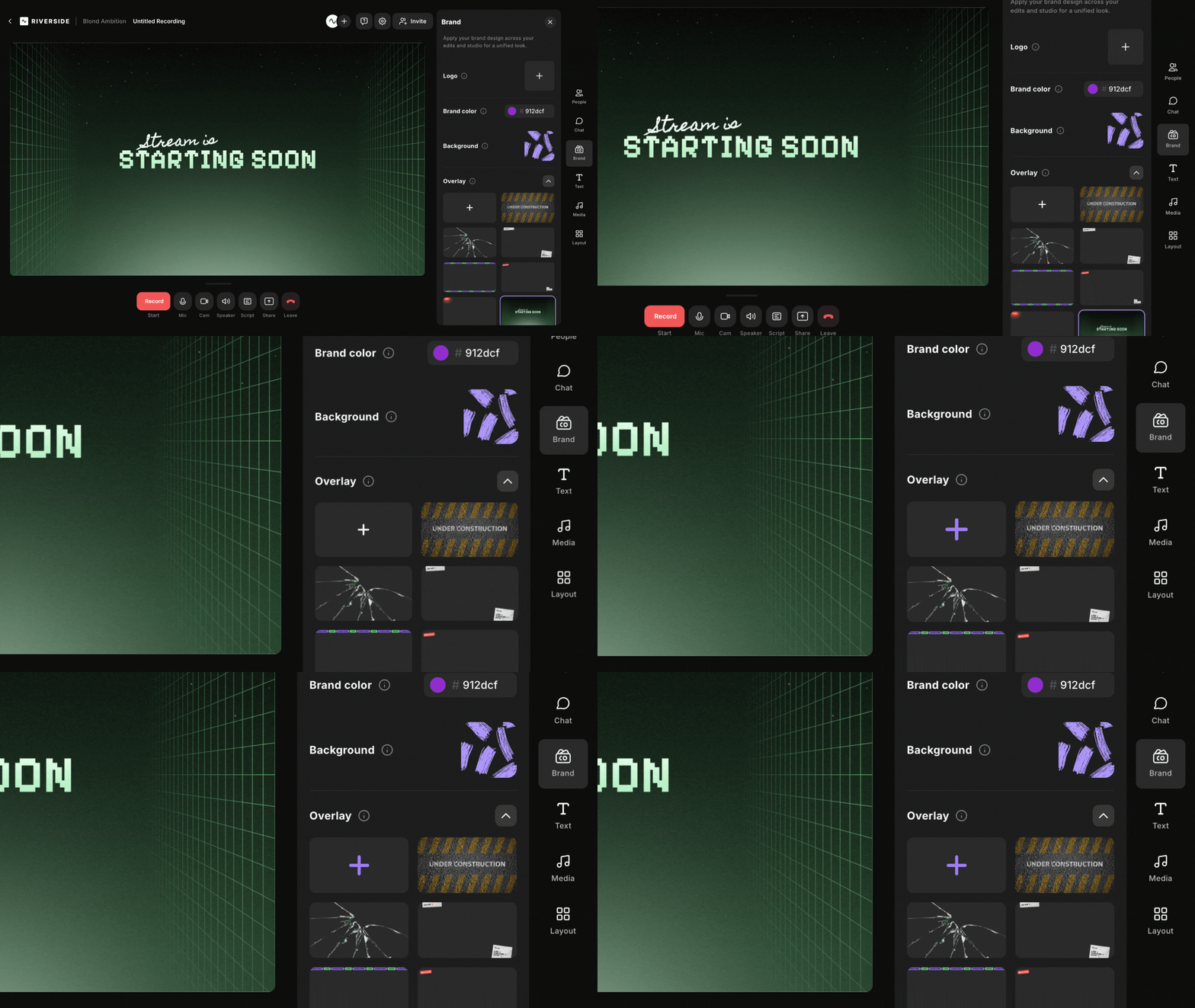 Étape par étape
- Rejoignez une session en studio en tant que host ou producer.
- Dans la barre latérale du studio, cliquez sur Marque.
- À côté de Overlay, cliquez sur l'
icône de flèche.
- Cliquez sur l'
icône plus.
- Dans le sélecteur de fichiers, choisissez une image JPG ou PNG de votre ordinateur. Nous recommandons d'utiliser une image avec un rapport d'aspect 16:9 afin qu'elle s'intègre précisément dans le cadre du studio.
- Cliquez sur Ouvrir.
L'image est ajoutée à votre bibliothèque de chevauchements. - Cliquez sur l'image dans la bibliothèque pour l'ajouter à votre studio.
L'image apparaît sur l'écran de votre studio et est mise en évidence par une bordure violette dans la bibliothèque de chevauchements.
Retirer un chevauchement d'image actif
- Rejoignez une session en studio en tant que host ou producer.
- Dans la barre latérale du studio, cliquez sur Brand.
- À côté de Overlay, cliquez sur l'
- Dans la bibliothèque de chevauchements, cliquez sur l'image actuelle, mise en évidence par une bordure violette.
L'image est retirée de votre studio mais reste enregistrée dans la bibliothèque, vous permettant de l'utiliser à nouveau à l'avenir.
Supprimer une image de la bibliothèque de chevauchements
- Rejoignez une session en studio en tant que host ou producer.
- Dans la barre latérale du studio, cliquez sur Marque.
- À côté de Overlay, cliquez sur l'
- Survolez l'image que vous souhaitez supprimer.
- Dans le coin supérieur droit de l'image, cliquez sur l'icône corbeille
.
L'image est supprimée de la bibliothèque de chevauchements.
 Bon à savoir
- L'image en superposition est visible pour quiconque entre dans le studio et est incluse dans les diffusions en direct. Elle apparaît dans l'enregistrement cloud, mais pas dans les fichiers audio de haute qualité individuels.
- Les superpositions sont automatiquement prises en charge lors de la diffusion en direct (via live stream ou webinaire).
Lorsque vous enregistrez dans un environnement non live, assurez-vous que le rapport d'aspect du studio correspond à celui de votre chevauchement, pour éviter les problèmes de recadrage ou de mise à l'échelle. -
Les utilisateurs des plans Gratuit, Pro et Live ne peuvent accéder et utiliser que la bibliothèque d'images Riverside. Le téléchargement d'images personnalisées n'est pas disponible sur ces plans.