Lorsque vous publiez un épisode vidéo, la vidéo n'apparaîtra pas automatiquement sur Spotify. Par défaut, seule l'audio sera publiée. Suivez ces étapes pour ajouter manuellement votre vidéo sur Spotify for Creators.
 Étape par étape
Pour ajouter une vidéo à un épisode existant sur Spotify, d'abord revendiquez votre podcast sur Spotify, puis téléchargez et publiez votre épisode.
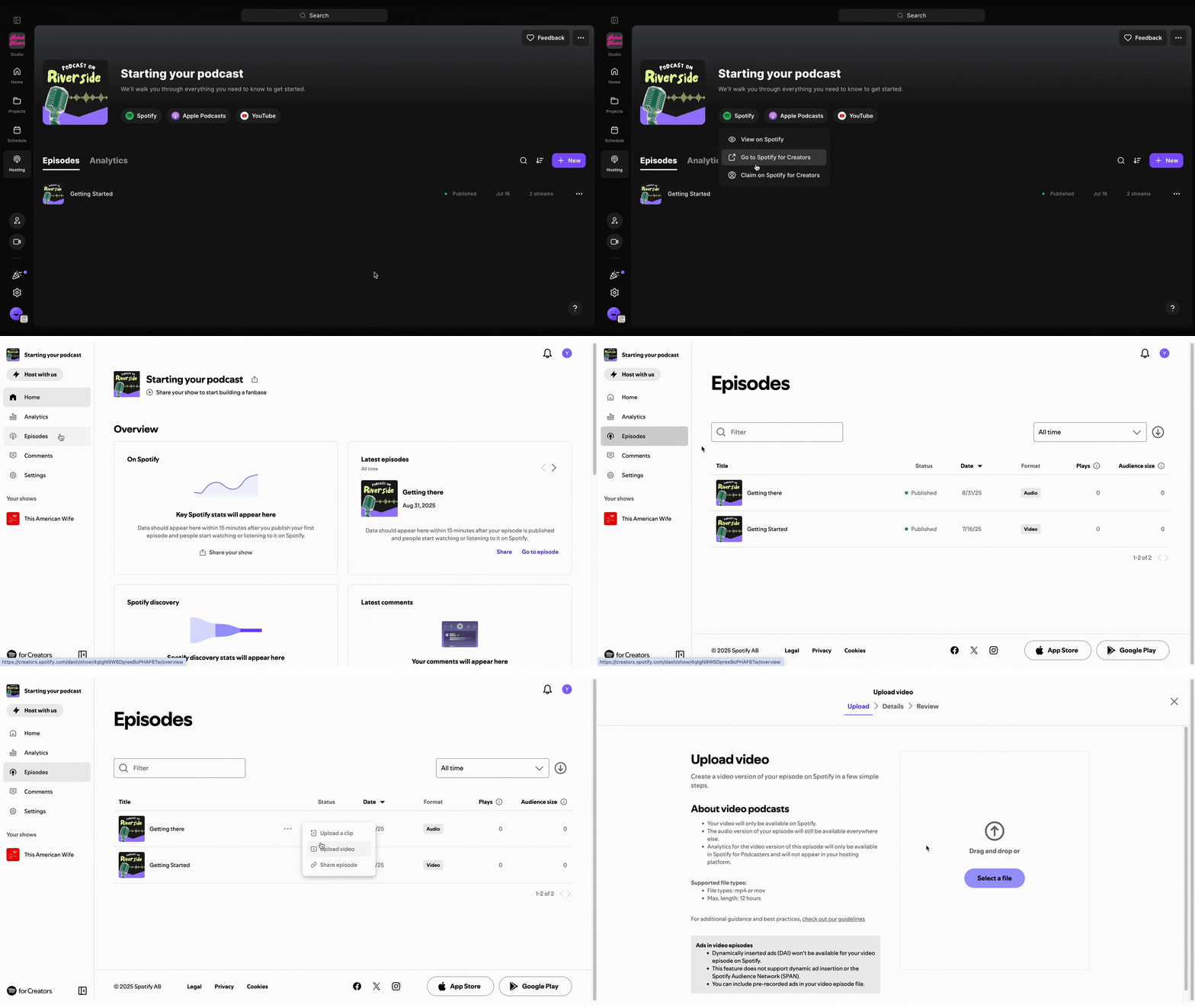
- Connectez-vous à votre compte Riverside.
- Naviguez vers le studio pertinent
- Dans la barre latérale à gauche, cliquez sur Hébergement.
- En haut de l'écran, cliquez sur Spotify.
- Sélectionnez Accéder à Spotify for Creators.
Vous serez redirigé vers votre tableau de bord Spotify for Creators.
- Dans la barre latérale gauche, cliquez sur Épisodes.
- Survolez l'épisode concerné et cliquez sur ••• [les trois points].
- Sélectionnez Télécharger la vidéo.
- Cliquez sur Sélectionnez un fichier, puis téléchargez le fichier vidéo depuis votre appareil.
- Sous Détails de l'épisode, mettez à jour les champs pertinents et sélectionnez une image miniature pour votre vidéo.
-
Cliquez sur Suivant, puis cliquez Publier.
 Bon à savoir
-
Votre vidéo doit inclure une piste audio.
-
Les formats de fichiers acceptés sont .mp4 ou .mov.