« Para Gravação assíncrona: Visão geral
Você pode atualizar o prompt que os participantes veem quando criam uma gravação assíncrona.
Os participantes não veem o título. Apenas os membros da conta Riverside veem. A URL do link não muda quando você faz atualizações no título ou no prompt.
Quem: Dono da conta, admins e diretores
Plano: Alguns planos Business, entre em contato com seu CSM
Dispositivo: Navegador do computador
Observe:
A gravação assíncrona está disponível para contas Business qualificadas.
 Passo a passo
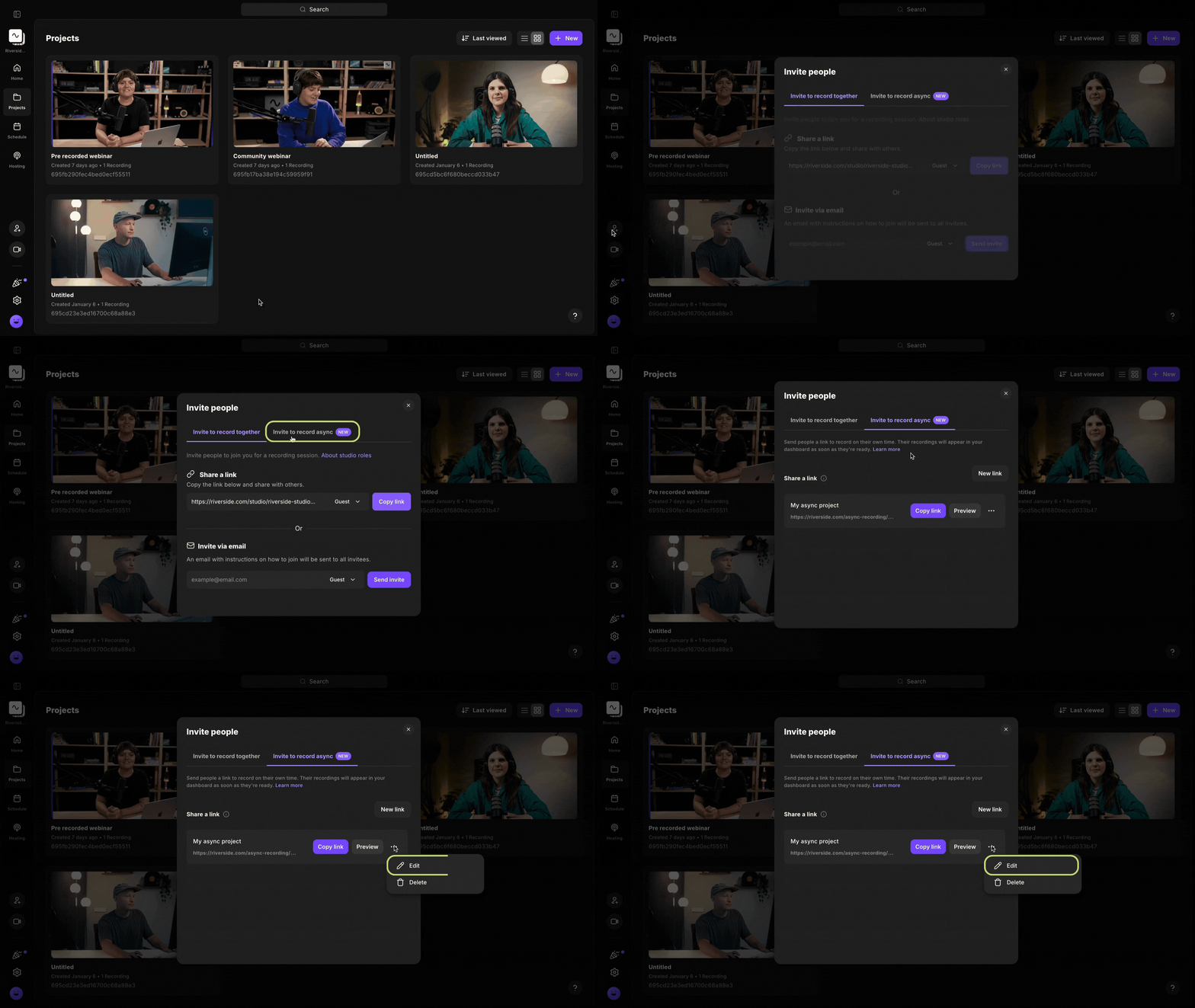
- Faça login na sua conta Riverside.
- Navegue até o estúdio relevante
- Na barra lateral à esquerda, clique no
ícone Convidar para gravação.
- No painel Convidar pessoas, clique em Convidar para gravar de forma assíncrona.
- Ao lado do convite relevante, clique no ••• [os três pontos].
- Escolha Editar.
- Digite um novo título de link ou prompt para os Convidados.
- Clique em Salvar.
Fica a dica
- Acesse as configurações do Estúdio para alterar os detalhes da gravação, como trocar para o modo somente áudio ou ajustar a resolução máxima do vídeo.