« para Hospedagem: Visão geral
Quando você publica um episódio de vídeo, o vídeo não aparecerá automaticamente no Spotify. Por padrão, apenas o áudio será publicado. Siga estas etapas para adicionar manualmente seu vídeo no Spotify for Creators.
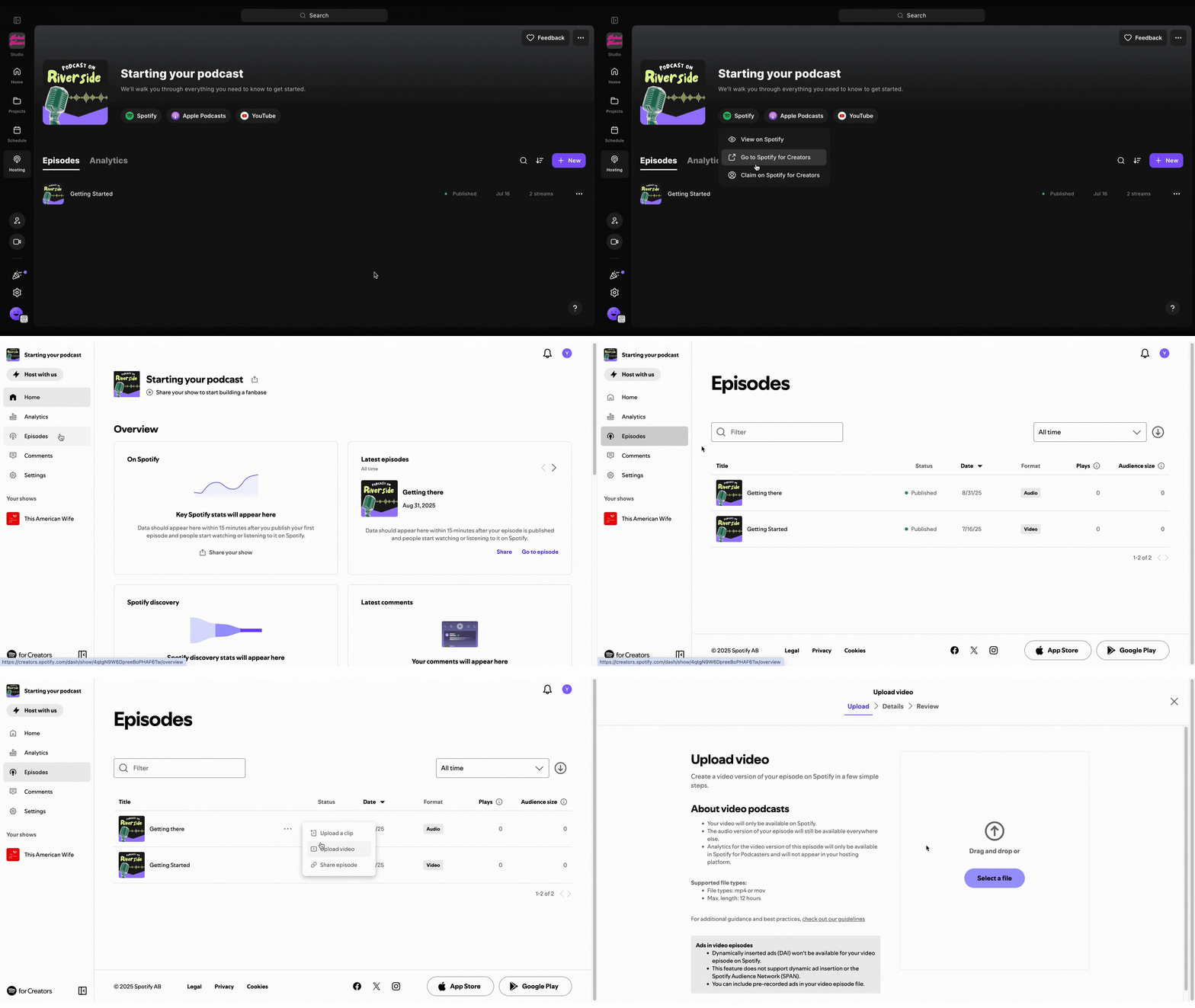 Passo a passo
Para adicionar um vídeo a um episódio existente no Spotify, primeiro clame seu podcast no Spotify, depois envie e publique seu episódio.
- Entre na sua conta Riverside.
- Navegue até o estúdio relevante
- Na barra lateral à esquerda, clique em Hospedagem.
- No topo da tela, clique em Spotify.
- Selecione Ir para Spotify for Creators.
Você será redirecionado para o seu painel do Spotify for Creators.
- No menu lateral esquerdo, clique em Episódios
- Passe o mouse sobre o episódio relevante e clique em ••• [os três pontos]
- Selecione Enviar vídeo.
- Clique em Selecionar um arquivo, depois envie o arquivo de vídeo do seu dispositivo.
- Em Detalhes do episódio, atualize os campos relevantes e selecione uma imagem em miniatura para seu vídeo.
-
Clique em Próximo, depois clique Publicar.
 Fica a dica
-
Seu vídeo deve incluir uma trilha de áudio.
-
Os formatos de arquivo aceitos são .mp4 ou .mov.