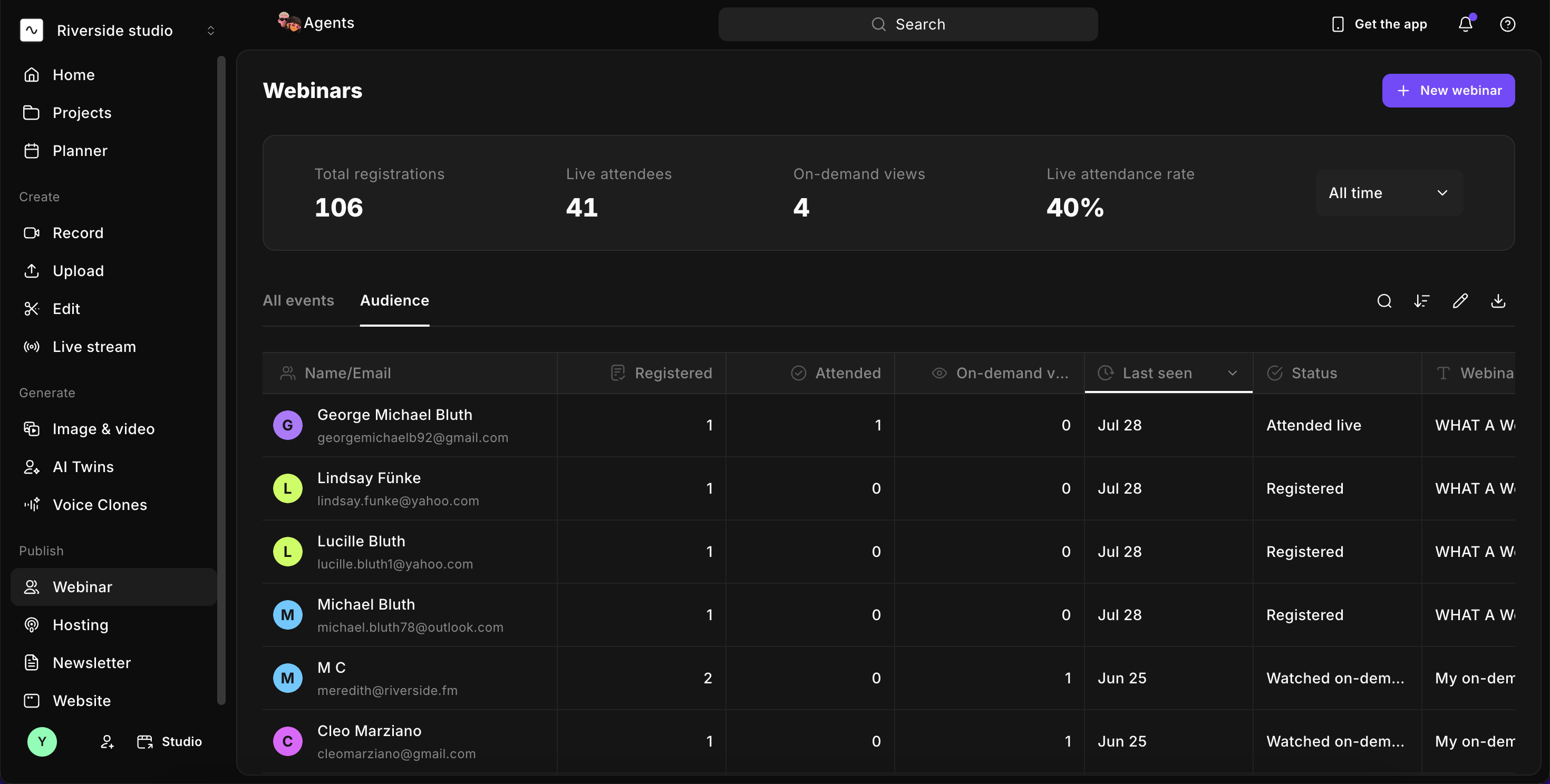
Sieh jede Person, die sich jemals für, live teilgenommen hat oder on-demand geschaut hat, in einer einzigen Tabelle an und öffne jede Person, um deren gesamte Historie zu sehen.
Plan:Webinar und Unternehmen
Gerät:Computer-Browser
 Schritt für Schritt
- Logge Dich in Dein Riverside-Konto ein.
- Klicke im linken Sidebar-Bereich unter Veröffentlichen auf Webinar.
- Um den Datumsbereich für Deine Webinar-Analysen zu ändern, klicke auf das Alle Zeiten Dropdown im oberen rechten Bereich des Analysefensters.
- Klicke auf den Publikum Tab, neben Alle Ereignisse.
- Um Spalten anzuzeigen oder auszublenden, klicke auf das
Stift Symbol über der Tabelle und hake die Spalten an oder ab, die Du möchtest.
- Um einen bestimmten Kontakt zu finden, klicke auf das
Such Symbol und gib einen Namen oder eine E-Mail-Adresse ein.
- Um nach einer Spalte zu sortieren, fahre über ihren Namen und klicke auf das
Pfeil Symbol.
- Um die Tabelle als CSV zu exportieren, klicke auf das
Download Symbol.
- Um Spalten anzuzeigen oder auszublenden, klicke auf das
Sieh Dir die gesamte Historie eines Kontakts an
- Klicke im Publikum Tab auf die Zeile eines Kontakts.
Das Kontaktfenster öffnet sich im Details Tab, der folgende Informationen anzeigt:-
Registriert,Teilgenommen, undOn-Demand-AnsichtenZählungen -
E-Mail,Telefon,Land,Erste Aktivität, undErster Verweis -
Engagement-Muster: wie viele Webinare der Kontakt
Liveteilgenommen hat,On-Demandgeschaut hat oder sich nurregistrierthat - Webinare: jedes Webinar, für das sich der Kontakt registriert hat, mit deren Status und Watchtime
-
- Um eine Zeitleiste der Aktivitäten des Kontakts zu sehen, klicke auf den Aktivitäten Tab.
Einträge sind nach Monat gruppiert, die neuesten zuerst. Jeder Eintrag zeigt, was der Kontakt gemacht hat (registriert, live teilgenommen oder on-demand geschaut), das Datum und einen Button mit dem Namen des Webinars.
 Gut zu wissen
- Die Publikumstabelle listet jeden Kontakt einmal auf, der mit der E-Mail-Adresse übereinstimmt, über alle Live- und On-Demand-Webinare in jedem Studio Deiner Produktion.
- Telefon und Land zeigen den neuesten Wert an, der von einem Registrierungsformular gesammelt wurde, das danach gefragt hat.
- Benutzerdefinierte Felder von einem bestimmten Registrierungsformular erscheinen hier nicht als Spalten. Um diese Antworten zu sehen, gehe zum Registrierten Tab dieses Webinars.
- Der CSV-Export umfasst jedes verfügbare Feld, einschließlich versteckter Spalten und ein Webinar-Typ-Feld (live oder on-demand).
- Der Verweis wird nur für einige Aktivitätsarten ausgefüllt. Für On-Demand-Ansichten kann es den On-Demand-Ansichtslink anstelle einer Traffic-Quelle anzeigen.