Wer: Kontoinhaber, Admins
Plan: Free, Pro, Live oder Webinar
Gerät: Computer-Browser
Wenn Du ein Free-, Pro-, Live- oder Webinar-Konto hast, werden eine Aufnahme-Session und ihre Dateien automatisch auf einen Archivspeicher-Server verschoben 2 Jahre nachdem Du aufnimmst.
Um auf die Aufnahmen und Bearbeitungen der Sitzung zuzugreifen, befolge die folgenden Schritte, um sie wiederherzustellen.
 Schritt für Schritt
- Logge Dich in Dein Riverside-Konto ein.
- Navigiere zum entsprechenden Studio.
- Wähle das entsprechende Projekt aus.
- Im oberen Menü klicke auf Aufnahmen.
- Scrolle nach unten zur relevanten Aufnahme.
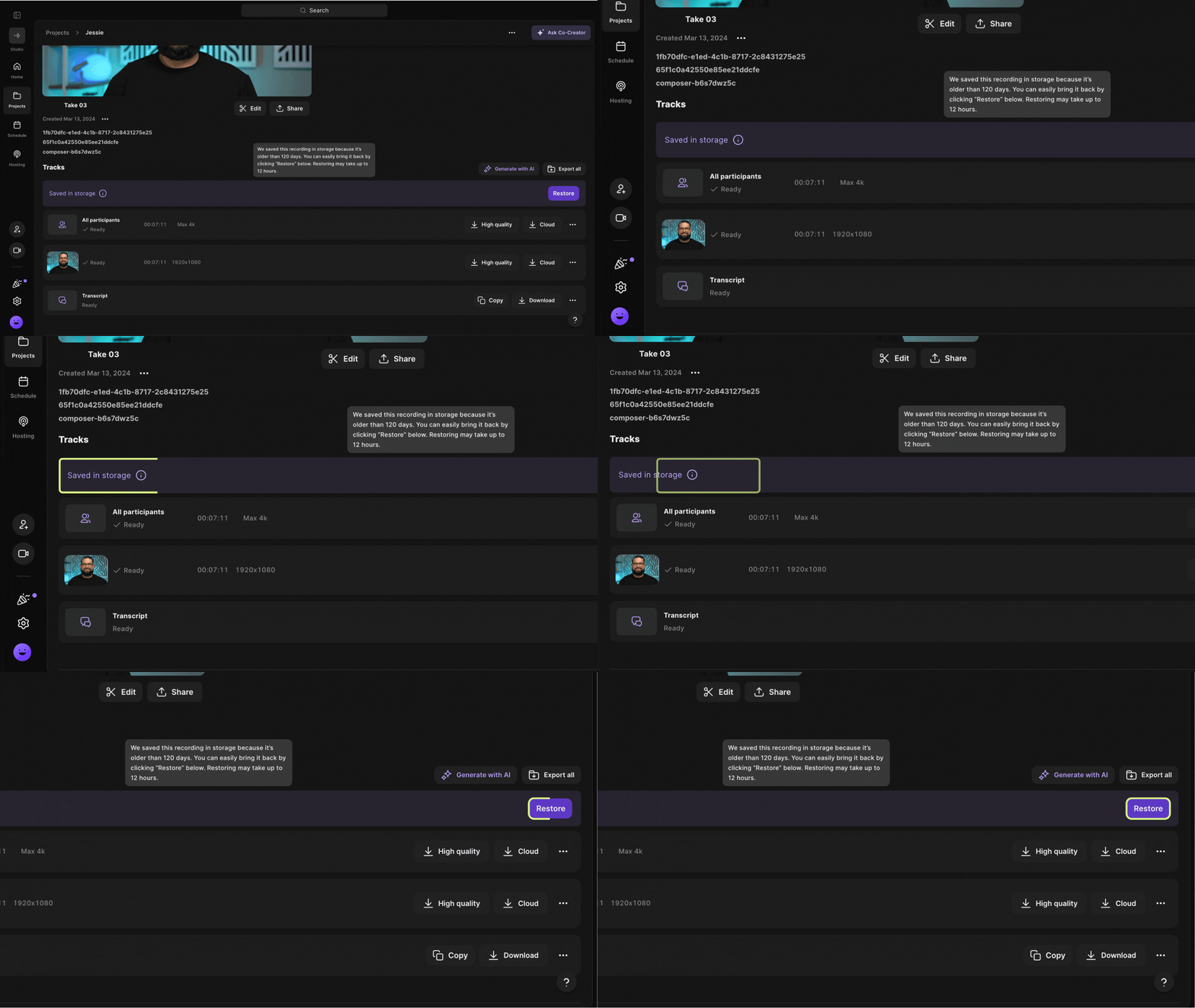
Eine archivierte Aufnahme ist als In Speicherung gespeichert gekennzeichnet. -
Unter Spuren, rechts von In Speicherung gespeichert, klicke auf Wiederherstellen.
Ein neues Label zeigt an, dass die Wiederherstellung im Gange ist. - Überprüfe Deinen Posteingang auf eine E-Mail, wenn der Prozess beginnt, und eine weitere E-Mail, die bestätigt, dass Deine Dateien bereit sind.
- In der Bestätigungs-E-Mail klicke auf Aufnahme anzeigen, um auf die wiederhergestellte Aufnahme in Riverside zuzugreifen.
 Gut zu wissen
- Die Wiederherstellung einer Aufnahme dauert normalerweise etwa 12 Stunden, kann aber bis zu 24 Stunden in Anspruch nehmen.
- Du kannst mehrere Aufnahmen gleichzeitig wiederherstellen.
Um zu verhindern, dass Aufnahmen archiviert werden, sollst Du auf ein Business-Konto von Riverside upgraden.