Jede Aufnahme, die Du auf Riverside erstellst, hat eine eindeutige, 32-stellige Identifikationsnummer, die als Aufnahme-ID bezeichnet wird. Das Support-Team von Riverside kann sie verwenden, um die technischen Details Deiner Aufnahmesitzung zu überprüfen.
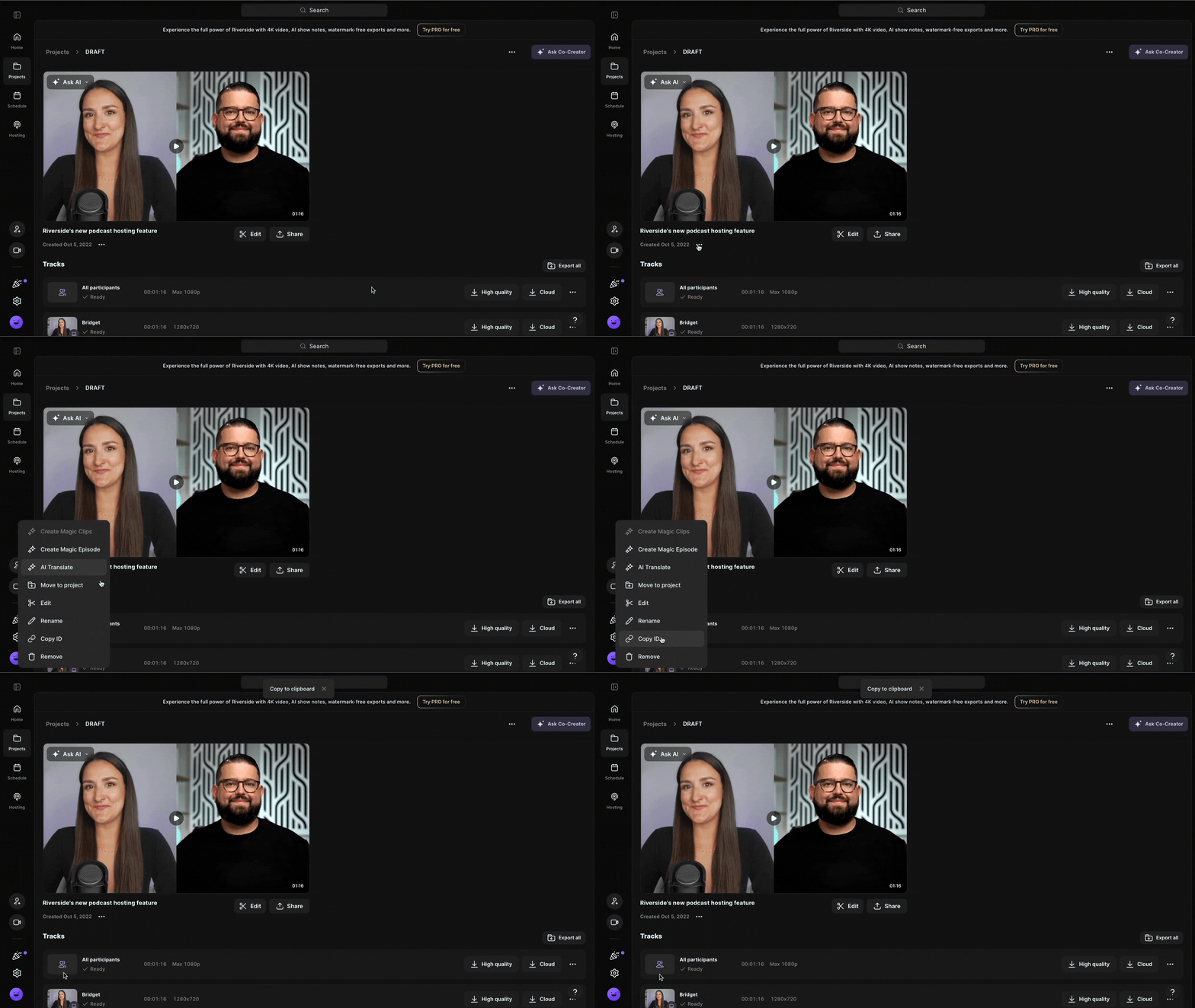 Schritt für Schritt
Folge den untenstehenden Schritten, je nachdem, ob Du einen Computer oder Dein mobiles Gerät verwendest.
-
Finde die Aufnahme-ID mit einem Computer
- Logge Dich in Dein Riverside-Konto ein.
- Navigiere zum entsprechenden Studio.
- Wähle das entsprechende Projekt aus.
- Klicke im oberen Menü auf Aufnahmen.
- Scrolle nach unten zu der relevanten Aufnahme.
- Unter der Aufnahmevorschau klicke auf ••• [die drei Punkte].
- Klicke
ID kopieren.
Die Aufnahme-ID wurde in die Zwischenablage Deines Computers kopiert.
TIP:
Um die Aufnahme-ID einzufügen, drücke Strg+V auf einem PC oder ⌘+V auf einem Mac. -
Finde die Aufnahme-ID mit Deinem Telefon
- Öffne eine Aufnahme in der Riverside-Mobile-App.
- Tippe in der Mitte des Bildschirms auf ••• [drei Punkte].
- Tippe auf Aufnahme-ID kopieren.
- Die Aufnahme-ID wurde in Deine Zwischenablage kopiert.