Fehlerbehebung für:
- Clip
- Audioverzerrung
- Ein Teilnehmer klingt zu laut oder leise
- Hochwertige Aufnahmespuren mit Verzerrungen und Clipping (um vor der erneuten Aufnahme zu überprüfen
Vorgeschlagene Schritte zur Fehlerbehebung: Clip
HINWEIS: Clip
Clip lässt sich im Allgemeinen nicht durch Bearbeitung beheben. Es tritt auf, wenn die Eingangsverstärkung oder Lautstärke zu hoch eingestellt ist oder wenn es einen plötzlichen Anstieg der Lautstärke aus der Quelle gibt.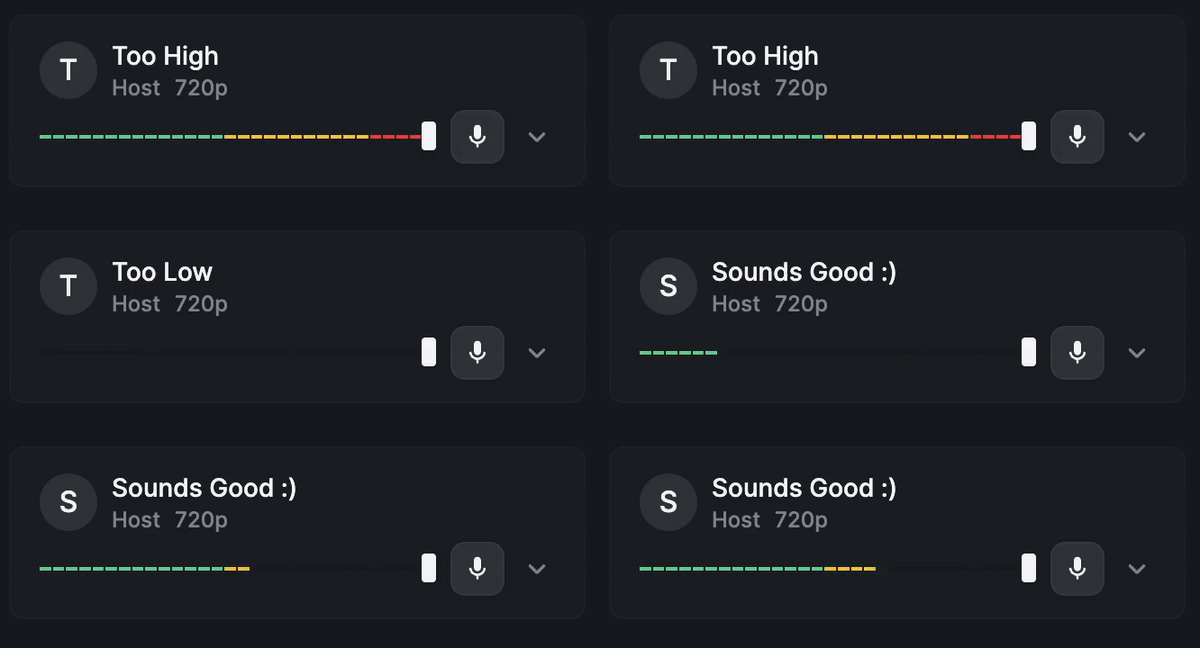
Die Audioempfindlichkeit und den Mikrofonpegel anpassen
- Bevor Du aufnimmst, stelle die Empfindlichkeit des Mikrofoneingangs auf Deinem Computer oder direkt an Deinem externen Mikrofon ein, falls es über einen physischen Knopf oder Regler verfügt.
- Teste Deine Ausrüstung mit unserem Audiotester, um mögliche Probleme frühzeitig zu diagnostizieren.
Deaktiviere die Audiobearbeitung in deinem Browser
Wenn du Google Chrome verwendest:
- Gib in die Browser-URL chrome://flags/#disable-audio-processing ein.
- Gehe zu WebRTC erlauben, die Eingangslautstärke anzupassen und wähle aus dem Dropdown Deaktiviert aus.
- Klicke in der unteren rechten Ecke der Seite auf Neu starten.
- Mache auf Riverside eine Testaufnahme, um zu bestätigen, ob du weiterhin Klirren hörst.
Achte auf Deine Ps und Ks: Verwende einen Popfilter oder bewege das Mikrofon
Das Aussprechen bestimmter Wörter erfordert das Ausstoßen von Luft aus Deinem Mund, insbesondere bei Wörtern mit harten P, B, C, K, Sh und Ch-Lauten. Wenn Du sehr nah an einem Mikrofon sprichst, kann der kräftige Atemzug Direkt ins Mikrofon blasen, was Clipping und Verzerrungen verursacht. Das klingt ähnlich wie Windgeräusche, die man bei einem Telefonanruf hört, wenn jemand draußen telefoniert.
- Wenn Dein Audio clippt, wenn Du diese 'plosiven' Laute sagst, bewege das Mikrofon weiter weg von Deinem Mund.
- Du kannst auch versuchen, Deine Worte neben das Mikrofon zu projizieren, anstatt Direkt hinein.
- Du kannst auch einen Popfilter an das Mikrofon anbringen, der als Schutzschild fungiert, um einen Teil des Direkten Luftstroms zu blockieren.
Ein runder Popfilter, der an ein Mikrofon angebracht ist.
(Galak76, CC BY-SA 3.0, über Wikimedia Commons)

Vorgeschlagene Fehlerbehebungsmaßnahmen: Laute, leise oder verzerrte Audioaufnahme
- Stelle die Eingangslautstärke des Mikrofons ein. Zu lautes oder leises Audio ist oft ein Anzeichen für falsch eingestellte Verstärkung. Wenn Du aufnimmst, überprüfe die Verstärkung auf Riverside, um sicherzustellen, dass die Audiopegel im Gelben auf dem Indikator sind (GIF oben).
- Schalte alle Audio-verändernden Funktionen im Studio und/oder im Editor aus. Wenn Du zu viele audioverändernde Funktionen aktiviert hast, können sie so interagieren, dass Deine exportierte Aufnahme verzerrt wird. Diese Funktionen umfassen:
- Echo-Unterdrückung (Studio-Funktion)
- Geräuschreduzierung (Studio-Funktion)
- Audiopegel im Editor normalisieren (Editorfunktion)
- Hintergrundgeräusche entfernen (Editor-Funktion)
-
Magic Audio (Editor-Funktion)
- Tipp: Wenn Studiofunktionen aktiviert sind, beeinflussen sie Deine endgültigen Aufnahmedateien, und Verzerrungen können nicht entfernt werden. Wenn Editorfunktionen aktiviert sind, haben sie keinen Einfluss auf Deine ursprünglichen Aufnahmedateien.