« A personalizar y marcar tu estudio: Descripción general
Agrega una superposición de imagen a tu estudio para una experiencia en vivo personalizada y de marca. Se admiten imágenes con fondos transparentes, lo que te permite agregar marcos, íconos, flechas y otros gráficos sin obstaculizar tu contenido de video.
¿Quién: Anfitriones y productores
Plan: Todos los planes
Dispositivo: Navegador de computadora
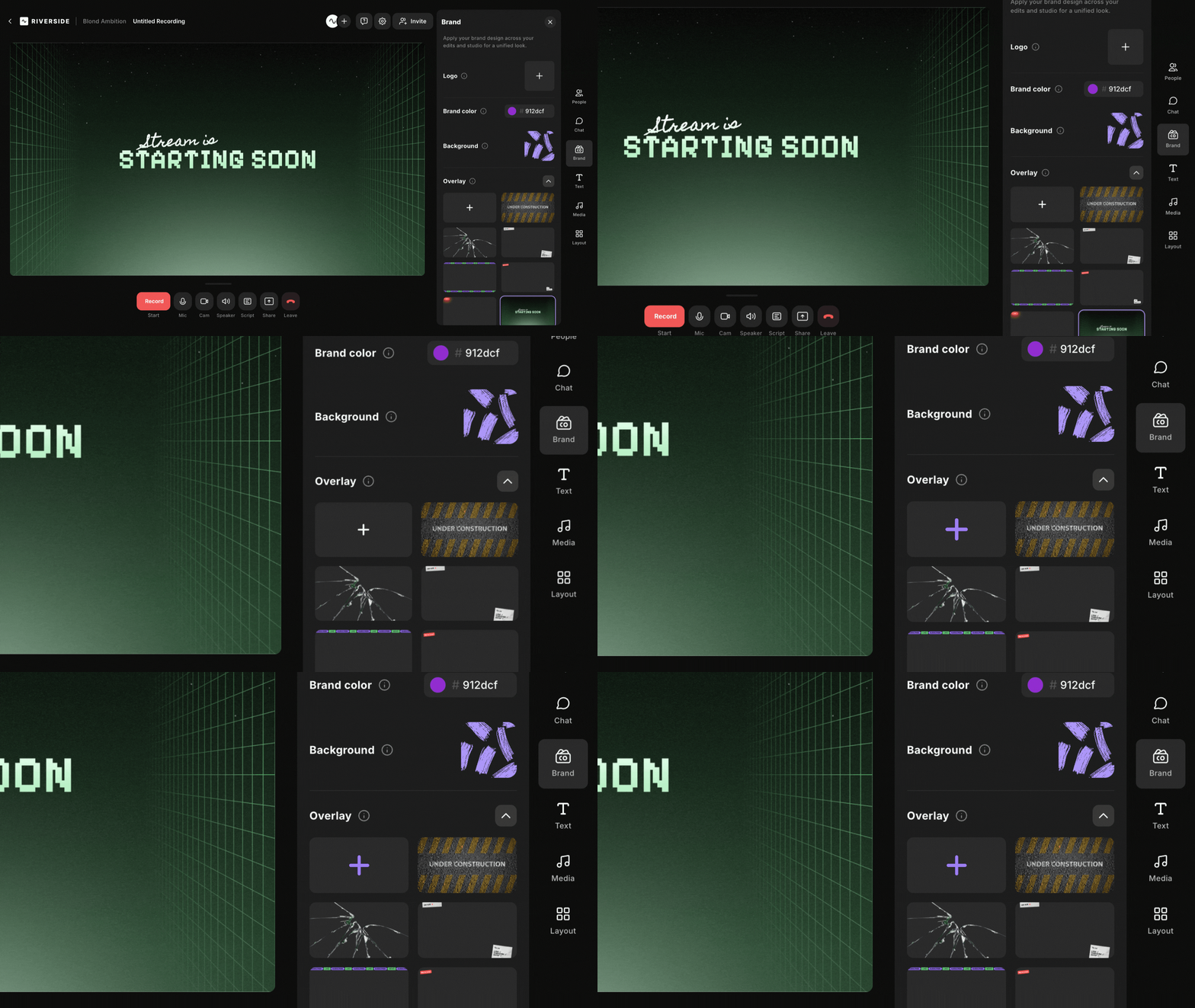 Paso a paso
- Únete a una sesión de estudio como anfitrión o productor.
- Desde la barra lateral del estudio, haz clic en Marca.
- A un lado de Overlay, haz clic en el
icono de flecha.
- Haz clic en el
icono de más.
- En el selector de archivos, elige una imagen JPG o PNG de tu computadora. Te recomendamos usar una imagen con una relación de aspecto de 16:9 para que encaje precisamente dentro del marco del estudio.
- Haz clic en Abrir.
La imagen se agrega a tu biblioteca de superposición. - Haz clic en la imagen en la biblioteca para agregarla a tu estudio.
La imagen aparece en la pantalla de tu estudio y está resaltada con un borde morado en la biblioteca de superposición.
Remover una superposición de imagen activa
- Únete a una sesión de estudio como anfitrión o productor.
- En la barra lateral del estudio, haz clic en Marca.
- A un lado de Overlay, haz clic en el
- Desde la biblioteca de superposición, haz clic en la imagen actual, resaltada con un borde morado.
La imagen se elimina de tu estudio, pero se guarda en la biblioteca, lo que te permite usarla nuevamente en el futuro.
Eliminar una imagen de la biblioteca de superposición
- Únete a una sesión de estudio como anfitrión o productor.
- Desde la barra lateral del estudio, haz clic en Marca.
- A un lado de Overlay, haz clic en el
- Pasa el cursor sobre la imagen que deseas eliminar.
- En la esquina superior derecha de la imagen, haz clic en el ícono de la
papelera.
La imagen se elimina de la biblioteca de superposición.
 Es bueno saberlo
- La superposición de imagen es visible para cualquier persona que ingrese al estudio y se incluye en coberturas en vivo. Aparece en la grabación en la nube, pero no en las pistas individuales de alta calidad.
- Las superposiciones son compatibles automáticamente al transmitir en vivo (a través de transmisión en vivo o seminario web).
Al grabar en un entorno no en vivo, asegúrate de que la relación de aspecto del estudio coincida con tu superposición, para evitar problemas de recorte o escalado. -
Los usuarios de los planes Gratis, Pro y Live solo pueden acceder y usar la biblioteca de imágenes de Riverside. Subir imágenes personalizadas no está disponible en estos planes.