« a Alojamiento: Descripción general
Cuando publicas un episodio en video, el video no aparecerá automáticamente en Spotify. Por defecto, solo se publicará el audio. Sigue estos pasos para agregar manualmente tu video en Spotify para Creadores.
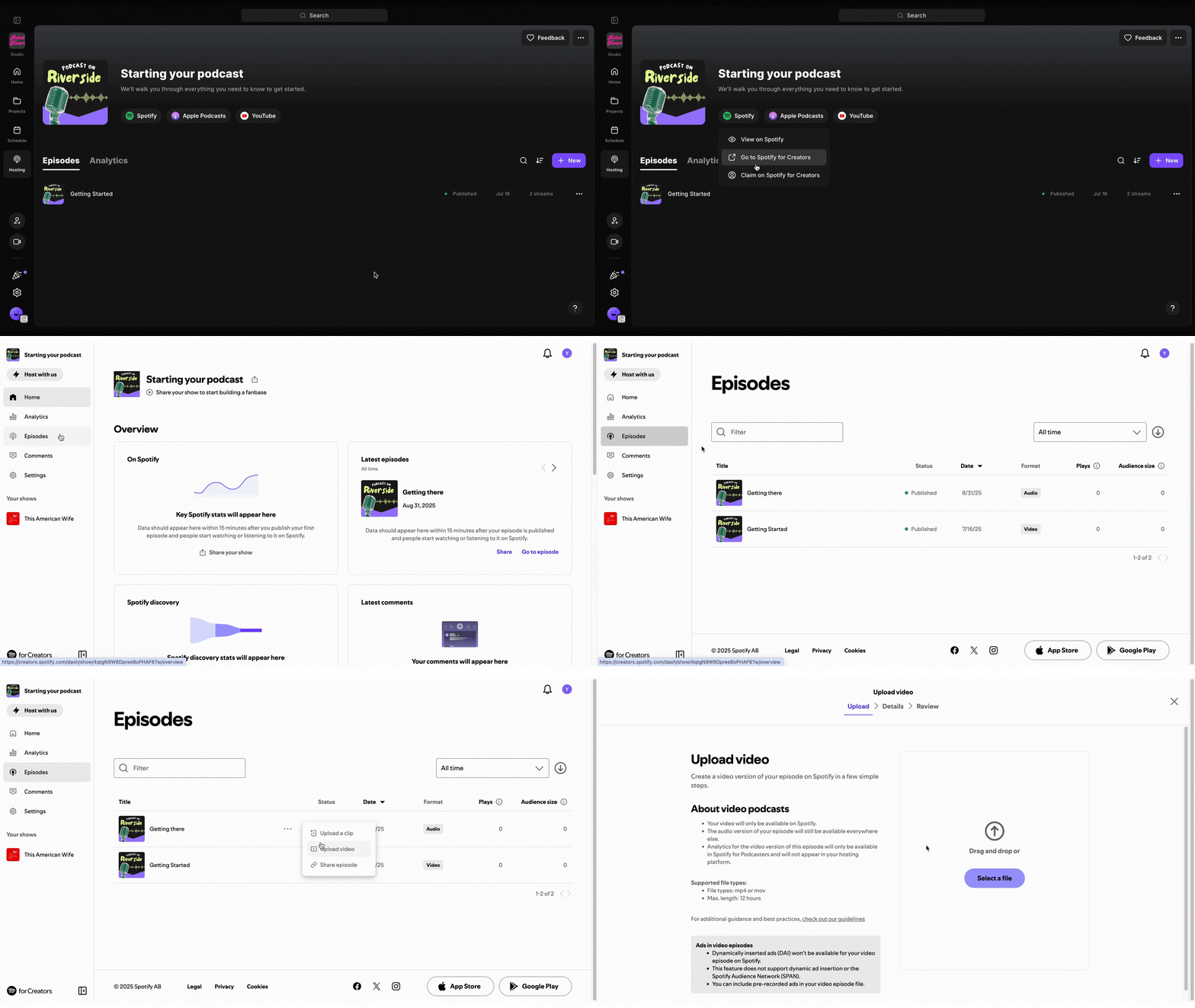 Paso a paso
Para agregar un video a un episodio existente en Spotify, primero reclama tu podcast en Spotify, luego sube y publica tu episodio.
- Inicia sesión en tu cuenta de Riverside.
- Navega al estudio relevante.
- Desde la barra lateral a la izquierda, haz clic en Hosting.
- En la parte superior de la pantalla, haz clic en Spotify.
- Selecciona Ir a Spotify para Creadores.
Serás redirigido a tu panel de Spotify para Creadores.
- En la barra lateral izquierda, haz clic en episodios.
- Pasa el cursor sobre el episodio correspondiente y haz clic en ••• [los tres puntos].
- Selecciona Subir video.
- Haz clic en Seleccionar un archivo, luego sube el archivo de video desde tu dispositivo.
- En Detalles del episodio, actualiza los campos relevantes y selecciona una imagen en miniatura para tu video.
-
Haz clic en Siguiente, luego haz clic en Publicar.
 Es bueno saberlo
-
Tu video debe incluir una pista de audio.
-
Los formatos de archivo aceptados son .mp4 o .mov.