Ve a cada persona que se ha registrado, asistido en vivo o visto bajo demanda en todos tus webinars en una sola tabla, y abre a cualquiera para ver su historial completo.
Plan: Webinar y Negocios
Dispositivo: Navegador de computadora
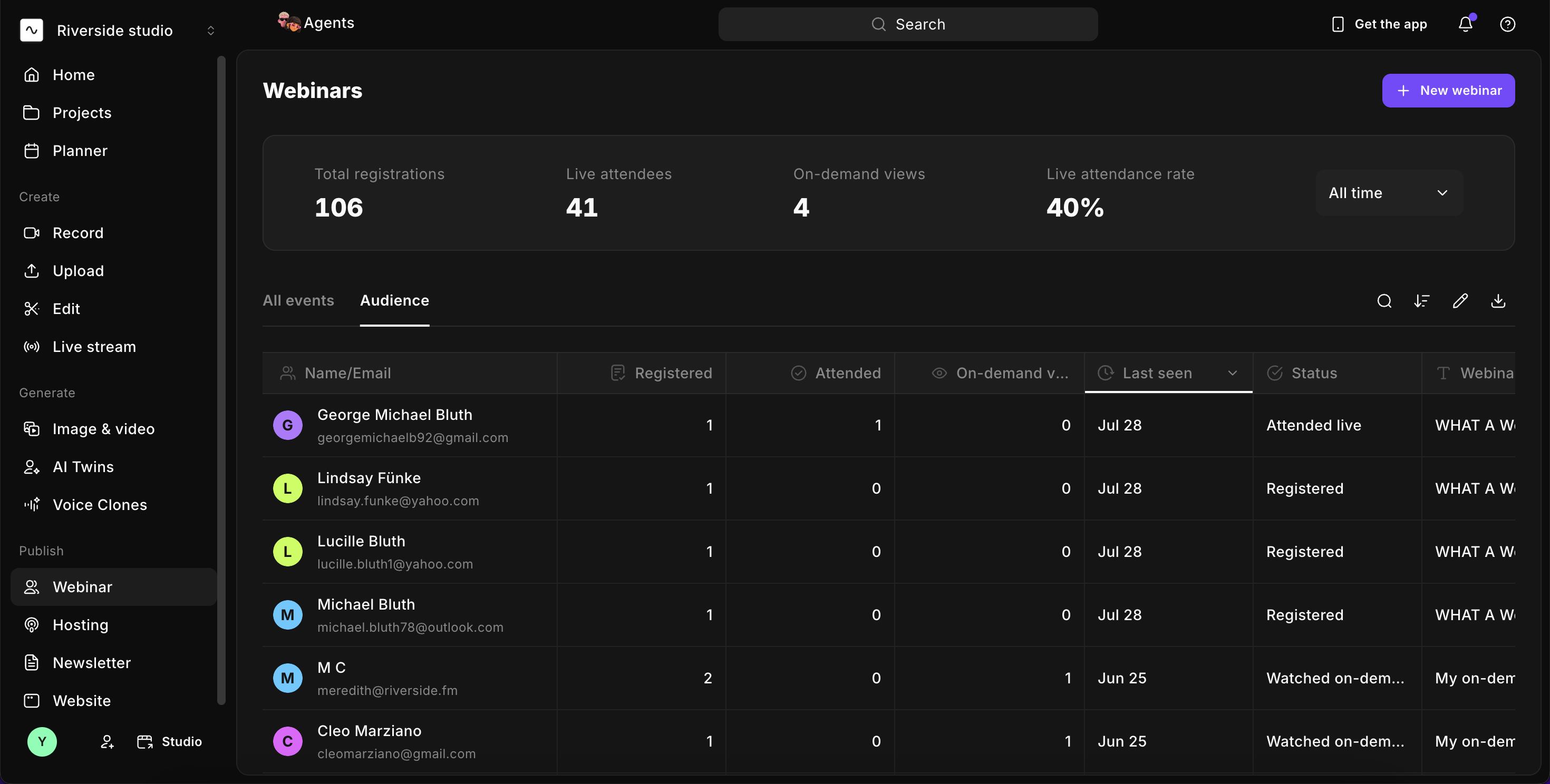 Paso a paso
- Inicia sesión en tu cuenta de Riverside.
- En la barra lateral izquierda, bajo Publicar, haz clic en Webinar.
- Para cambiar el rango de fechas para tus analíticas de webinar, haz clic en el desplegable Todo el tiempo en la parte superior derecha de la caja de analíticas.
- Haz clic en la pestaña Audiencia, junto a Todos los eventos.
- Para mostrar u ocultar columnas, haz clic en el
ícono de lápiz sobre la tabla, luego marca o desmarca las columnas que quieras.
- Para encontrar un contacto específico, haz clic en el
ícono de búsqueda y escribe un nombre o correo electrónico.
- Para ordenar por una columna, pasa el cursor sobre su nombre y haz clic en el
ícono de flecha .
- Para exportar la tabla como CSV, haz clic en el
ícono de descarga.
- Para mostrar u ocultar columnas, haz clic en el
Ver el historial completo de un contacto
- En la pestaña Audiencia, haz clic en la fila de un contacto.
El panel de contacto se abre en la pestaña Detalles, que muestra:-
Registrados,Asistieron,Vistas a demandacontadores -
Correo electrónico,Teléfono,País,Primera actividad, yPrimer referente -
Patrón de compromiso: cuántos webinars el contacto se unió
En vivo, vioA demanda, oSolo registrado - Webinars: cada webinar para el que el contacto se registró, con su estado y tiempo de visualización
-
- Para ver una línea de tiempo de la actividad del contacto, haz clic en la pestaña Actividad.
Las entradas están agrupadas por mes, de más reciente a más antiguo. Cada entrada muestra lo que el contacto hizo (registrado, asistió en vivo, o vio a demanda), la fecha, y un botón con el nombre del webinar.
 Es bueno saberlo
- La tabla de audiencia lista cada contacto una vez, emparejado por correo electrónico, a través de cada webinar en vivo y a demanda en cada estudio de tu producción.
- Teléfono y país muestran el valor más reciente recolectado de cualquier formulario de registro que lo solicitó.
- Los campos personalizados de un formulario de registro específico no aparecen como columnas aquí. Para ver esas respuestas, ve a la pestaña registrantes de ese webinar.
- La exportación CSV incluye cada campo disponible, incluidas las columnas ocultas, y un campo de tipo de webinar (en vivo o a demanda).
- El referente solo se llena para algunos tipos de actividad. Para vistas a demanda, puede mostrar el enlace de visualización a demanda en lugar de una fuente de tráfico.