« Para Gestionar el equipo de Riverside para Negocios: Resumen
Cada cuenta de Riverside para Empresas tiene un número de 'asientos' que se pueden asignar a colaboradores. Además, algunas cuentas de autoservicio pueden agregar un editor.
El dueño de cuenta y los administradores que tienen permiso para gestionar a otros miembros del equipo pueden eliminar personas de la cuenta siguiendo los pasos a continuación.
Quién: Dueño de cuenta de Riverside y administradores (si se les da permiso)
Dispositivo: Navegador de computadora
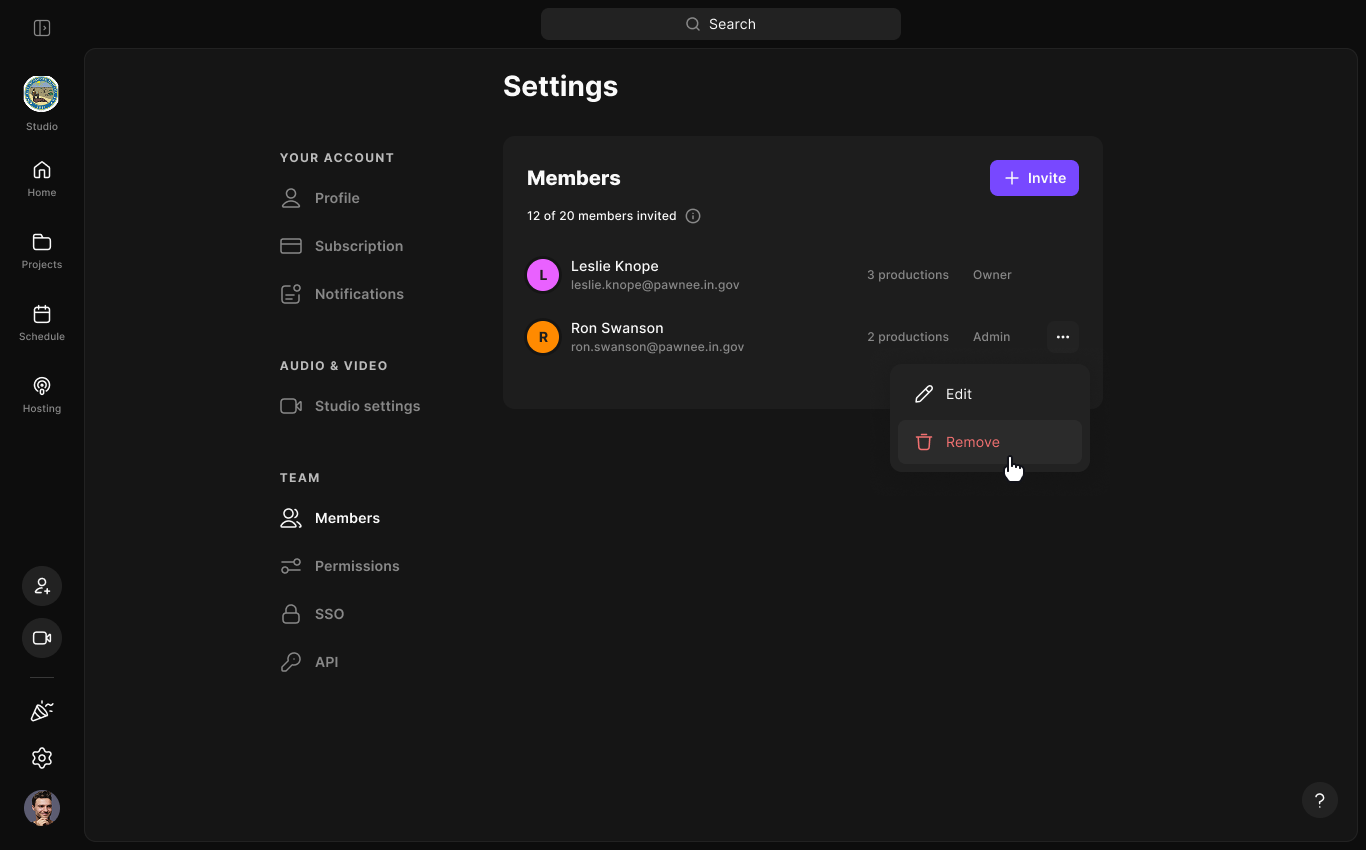 Paso a paso
Inicia sesión en tu cuenta de Riverside.
- En la esquina inferior izquierda, haz clic en el botón del menú de la cuenta.
- Haz clic en
Configuración.
- En Equipo, haz clic en Miembros.
-
Al lado del miembro del equipo que quieres eliminar, haz clic en
•••los tres puntos. - Haz clic en Eliminar.
- En la ventana emergente, elige qué pasa con los estudios del usuario:
- Para eliminar cualquier estudio creado por este usuario, marca
la casilla.
- Para eliminar al usuario pero mantener sus grabaciones y estudios en tu cuenta, deja la casilla desmarcada.
- Para eliminar cualquier estudio creado por este usuario, marca
-
Haz clic en Eliminar miembro.
 Es bueno saberlo
- Después de eliminar al miembro del equipo, ya no tiene acceso a la Producción/es, incluyendo todas las grabaciones anteriores. Su cuenta es eliminada de Riverside y pueden crear una nueva cuenta gratuita.
Aprende más
- ¿Qué sucede cuando alguien es eliminado de una cuenta de Riverside para Negocios?
- Cambiar el rol de un usuario en una cuenta de Riverside for Business
- Permitir a los administradores invitar a miembros adicionales del equipo y gestionar el acceso
- ¿Se cuentan los miembros del equipo que tienen una "invitación pendiente" en el número total de asientos de la cuenta?