« A Editor de Riverside: Resumen
Quién: Propietario de cuenta, Administradores
Plan: Gratis, Pro, Live, o Webinar
Dispositivo: Navegador de computadora
Si tienes una cuenta Gratis, Pro, Live, o Webinar, una sesión de grabación y sus archivos se mueven automáticamente a un servidor de almacenamiento de archivo 2 años después de que grabas.
Para acceder a las grabaciones y ediciones de la sesión, sigue los pasos a continuación para restaurarlas.
 Paso a paso
- Inicia sesión en tu cuenta de Riverside.
- Navega al estudio relevante.
- Selecciona el proyecto relevante.
- Desde el menú superior, haz clic Grabaciones.
- Desplázate hacia abajo hasta la grabación relevante.
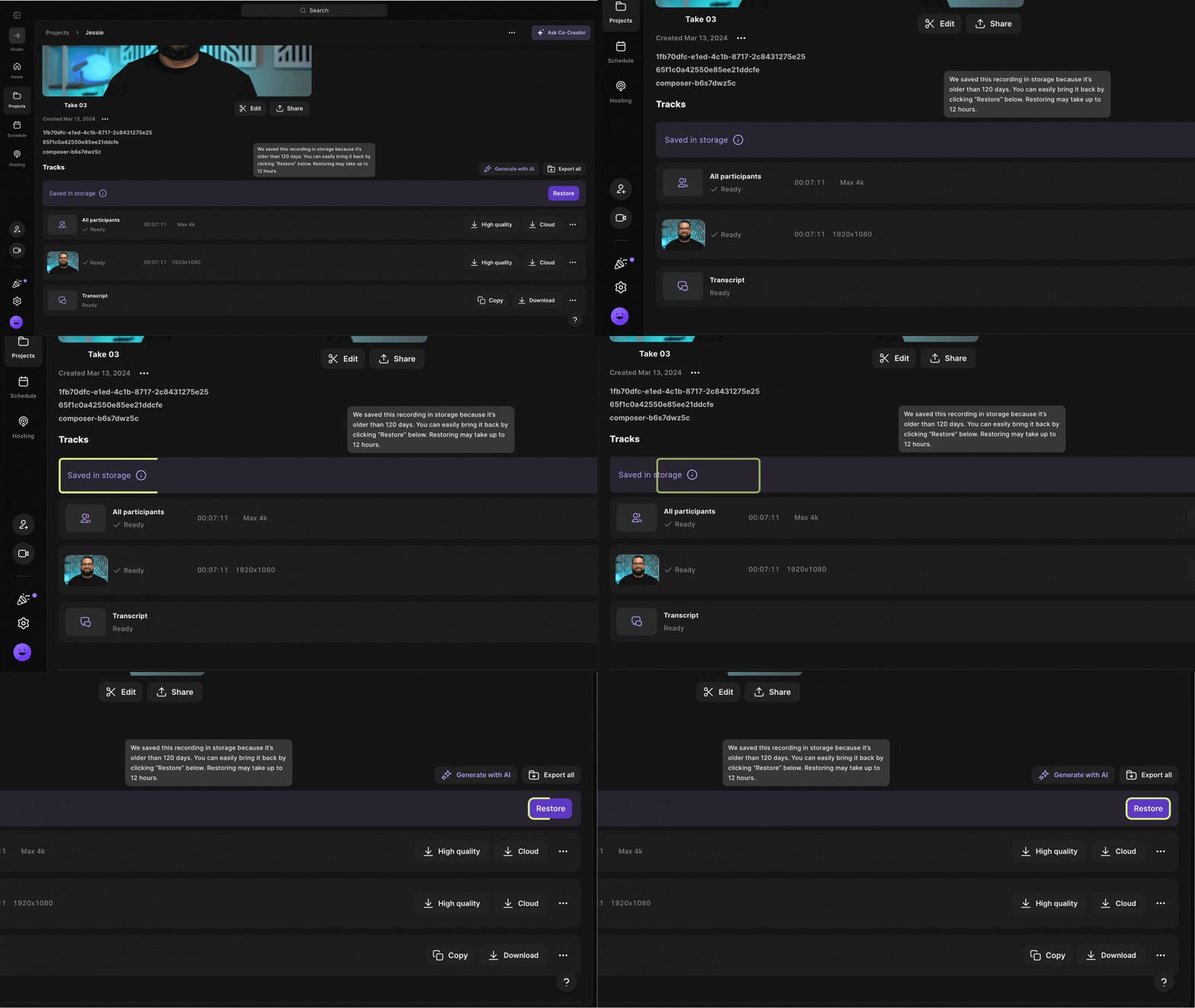
Una grabación archivada está etiquetada como Guardado en almacenamiento. -
Bajo Pistas, a la derecha de Guardado en almacenamiento, haz clic en Restaurar.
Una nueva etiqueta indica que la restauración está en proceso. - 0> <1> <2> 1><3>Una nueva etiqueta indica que la restauración está en proceso.
- En el correo electrónico de confirmación, haz clic en Ver grabación para acceder a la grabación restaurada en Riverside.
 Es bueno saberlo
- Generalmente, se tarda aproximadamente 12 horas en restaurar una grabación, pero puede tardar hasta 24 horas.
- Puedes restaurar varias grabaciones al mismo tiempo.
Para evitar que se archiven las grabaciones, actualiza a una cuenta de Riverside para Empresas.