Solución de problemas para:
- Clipping
- Distorsión de audio
- Un participante suena demasiado alto o bajo
- Pistas de grabación de alta calidad con distorsión y recorte (para investigar antes de grabar de nuevo
Pasos de solución de problemas sugeridos: Clipping
NOTA: Clipping
Clipping generalmente no puede ser corregido por edición. Ocurre cuando el ganancia de entrada o el volumen están demasiado altos o hay un aumento repentino en el volumen desde la fuente.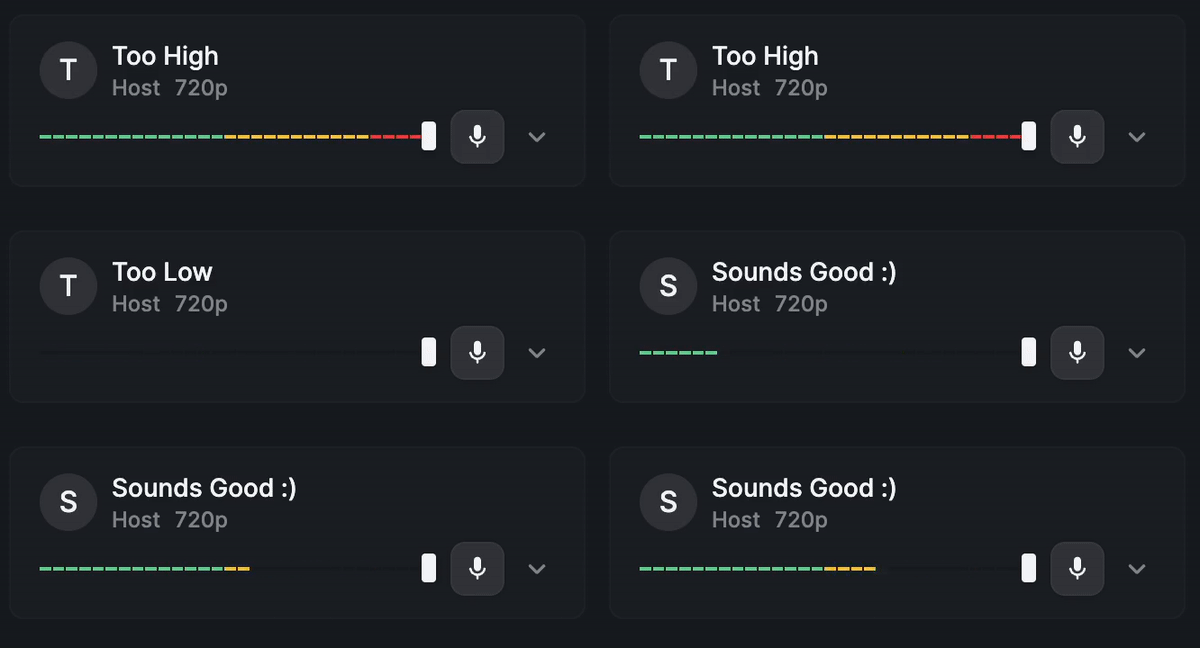
Ajusta la sensibilidad del audio y la ganancia del micrófono
- Antes de grabar, ajusta la sensibilidad de la entrada de tu micrófono en tu computadora o directamente en tu micrófono externo, si tiene un botón o dial físico.
- Prueba tu equipo con nuestro probador de audio para diagnosticar cualquier problema potencial temprano.
Desactivar el procesamiento de audio en tu navegador
Si estás usando Google Chrome:
- En la URL del navegador, ingresa chrome://flags/#disable-audio-processing.
- Navega a Permitir que WebRTC ajuste el volumen de entrada y, desde el menú desplegable, selecciona Desactivado.
- En la esquina inferior derecha de la página, haz clic en Reiniciar.
- En Riverside, realiza una grabación de prueba para confirmar si todavía escuchas distorsión.
Cuida tus Ps y Ks: Usa un filtro anti-pop o aleja el micrófono
Decir algunas palabras requiere expulsar aire de tu boca, especialmente aquellas palabras con sonidos difíciles P, B, C, K, Sh, y Ch. Al hablar muy cerca de un micrófono, la exhalación forzada puede soplar directamente en el micrófono y causar recortes y distorsión. Esto suena similar a escuchar el viento en una llamada telefónica cuando alguien está hablando por teléfono afuera.
- Si tu audio se corta cuando dices estos sonidos 'explosivos', aleja el micrófono de tu boca.
- También puedes intentar proyectar tus palabras junto a el micrófono, en lugar de directamente en él.
- También puedes adjuntar un filtro anti-pop al micrófono que actúe como una barrera para bloquear parte del flujo directo de aire.
Un filtro anti-pop redondo adjunto a un micrófono.
(Galak76, CC BY-SA 3.0, a través de Wikimedia Commons)

Pasos de solución sugeridos: audio fuerte, bajo o distorsionado
- Ajusta el volumen de entrada del micrófono. Un audio demasiado alto o bajo suele ser un síntoma de ganancia incorrectamente configurada. Cuando estás grabando, verifica la ganancia en Riverside para asegurarte de que los niveles de audio estén en amarillo en el indicador (gif arriba).
- Desactiva cualquier función que altere el audio en el estudio y/o editor. Si tienes demasiadas funciones que alteran el audio habilitadas, pueden interactuar de una manera que distorsione tu grabación exportada. Estas características incluyen:
- Cancelación de eco (función de estudio)
- Reducción de ruido (función de estudio)
- Normaliza los niveles de audio en el editor (característica del editor)
- Eliminar ruido de fondo (función de editor)
-
Magic Audio (función de editor)
- Consejo: Cuando las características del estudio están habilitadas, impactan los archivos de grabación final, y la distorsión no puede ser eliminada. Cuando las características del editor están habilitadas, no impactan tus archivos de grabación originales.