A continuación se muestran las cámaras comunes que son compatibles con Riverside. Expande cada menú desplegable para ver detalles del equipo, recomendaciones y sugerencias de solución de problemas.
Las cámaras altamente recomendadas se indican con un asterisco (*) y una etiqueta Recomendado.
Cámaras compatibles
-
Canon DSLRs
Puedes conectar muchas cámaras sin espejo, compactas o DSLR fabricadas por Canon a tu computadora usando:
- un cable USB y el software EOS Webcam Utility de Canon, o
- un cable HDMI conectado a una tarjeta de captura de video.
Resolución máxima de video La máxima depende de el modelo de la cámara y el tipo de conexión
- A través de USB y EOS Webcam Utility:
- Cuenta gratuita: 720p (escalado digital)
- Suscripción de pago: 1080p (escalado digital)
- Confirma la compatibilidad en Canon.com
- A través de tarjeta de captura HDMI:
- Hasta 4K
- Confirma para un Elgato Cam Link, por ejemplo
Detalles del fabricante Canon.com: EOS Webcam Utility Recomendaciones generales - Ajusta la tasa de fotogramas de la cámara para que coincida con la tasa de fotogramas establecida en el Estudio.
- Pide al anfitrión o productor que verifique la configuración del Estudio si no estás seguro de su tasa de fotogramas actual.
- Conecta la cámara a una fuente de energía externa, en lugar de usar su batería, si es posible.
Si usas EOS Webcam Utility - Reduce la tasa de fotogramas de la vista previa:
Configuración > Video > Velocidad de fotogramas de la vista previa
- Prioriza la tasa de fotogramas sobre la calidad de imagen:
- Para obtener los mejores resultados, no conectes la cámara de forma inalámbrica.
Si usas una tarjeta de captura HDMI - Verifica los detalles de compatibilidad de tu cámara Canon en el sitio web del fabricante de la tarjeta de captura, como en Elgato.com.
- Desactiva las superposiciones informativas de la cámara, como el cuadro de enfoque, resolución, etc. (llamado 'Clean HDMI Feed') para que no esté presente en tu video grabado.
- Desactiva cualquier configuración de ahorro de energía que apague automáticamente la cámara después de un periodo de inactividad.
- Confirma que has seleccionado la tarjeta de captura como tu entrada de video en Riverside (como "Cam Link 4K"), en lugar de "EOS Utility" o el nombre del modelo de la cámara.
Limitaciones El software EOS Webcam Utility de Canon es gratuito, pero tiene una cantidad de funciones de pago que requieren una suscripción, incluyendo:
- Resolución 1080p (escalado digital)
- Nota: No todas las cámaras Canon pueden emitir más de 720p a través de una conexión USB.
- controlar la configuración de la cámara a través del software Utility
- teclas rápidas
Resolución de problemas No veo mi cámara en el menú de la sala de espera o estudio -
Insta360 Link
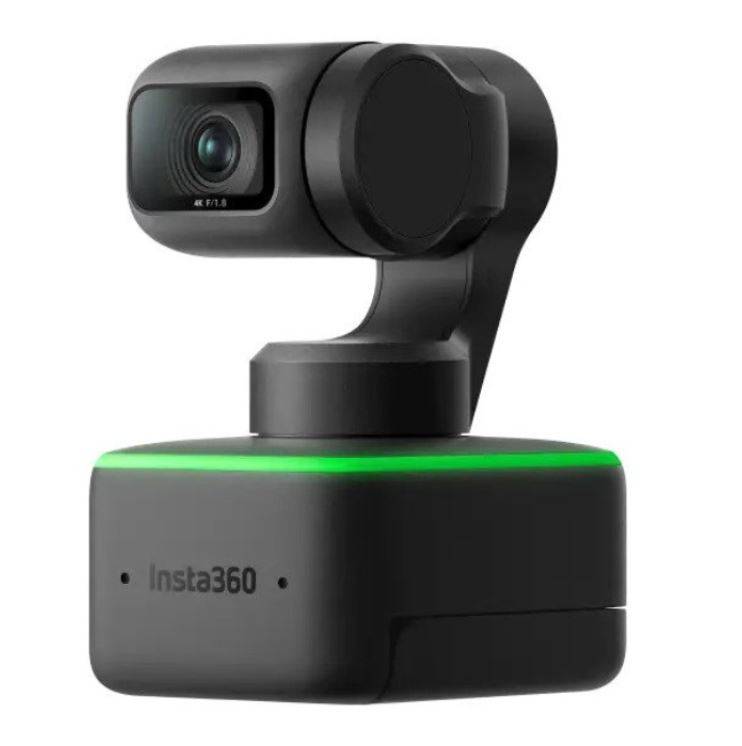
Resolución máxima de video 2160p 4K Tipo de conexión USB-C o USB-A Detalles del fabricante Especificaciones completas en insta360.com Recomendaciones - Esta cámara web utiliza el procesador de la computadora para el seguimiento de IA, autofocus, etc., lo cual puede sobrecargar el procesador e introducir latencia y frames perdidos en la pista local.
- Recomendamos que los usuarios desactiven las funciones de procesamiento de IA antes de grabar en Riverside. Sigue el guía de video de Insta360.
- 'Modo streamer' es el término que el software Link Controller utiliza para video vertical. Se puede habilitar en Más configuraciones, pero los usuarios de Riverside deberían generalmente dejarlo desactivado. La resolución más alta en Modo Streamer es 1080p.
Resolución de problemas - Solución de problemas en Insta360.com
- Conecta el InstaLink directamente a una computadora, no a través de otros cables o hubs.
-
iPhone con la cámara de continuidad
Resolución máxima de video 1080p Detalles del fabricante Continuity Camera: Usa iPhone como webcam para Mac (Apple.com) Requisitos - iPhone XR o más nuevo (todos los modelos después de 2018)
- Ejecutando iOS 16 o posterior
- Un Mac compatible con macOS 13 Ventura o posterior
- Ambos dispositivos deben iniciar sesión en el mismo Apple ID y también tener Bluetooth y Wi-Fi activados.
Recomendaciones - Sigue nuestras instrucciones de configuración detalladas.
- Conecta el iPhone a tu Mac con un cable lightning, en lugar de de forma inalámbrica.
- Si ningún participante está usando una cámara que pueda grabar video en 4K, cambia la resolución máxima del Studio a Calidad avanzada: Hasta 1080p
Resolución de problemas - Asegúrate de desbloquear la orientación de la pantalla del iPhone: desliza hacia abajo desde la parte superior de la pantalla para abrir el Centro de Control, luego toca el
icono de bloqueo de rotación.
- Asegúrate de apagar la pantalla del iPhone: presiona el botón lateral del iPhone.
- Reinicia tu iPhone y Mac.
- Usa Quicktime para verificar que el iPhone esté conectado correctamente y graba un video corto de prueba.
- Actualiza la página en tu navegador.
- Cierra completamente y vuelve a abrir tu navegador.
- Usa Riverside desde un navegador web diferente.
- Por ejemplo, si usas Chrome, intenta usar Edge para unirte al Studio.
- Confirma que Riverside tiene permiso para acceder a tu micrófono y cámara en tu navegador.
- También verifica que tu navegador tenga acceso al micrófono y la cámara en la configuración de tu computadora.
- Cierra sesión de tu Apple ID y luego inicia sesión nuevamente en tu iPhone y Mac.
- iPhone XR o más nuevo (todos los modelos después de 2018)
-
Logitech Brio (Logitech 4K Pro)
Resolución máxima de video 1080p (ver sección de limitaciones a continuación para más detalles) Tipo de conexión USB-C (cámara) a USB-A (computadora) Detalles del fabricante Especificaciones completas en logi.com Recomendaciones - Ejecuta Logi Tune en tu computadora mientras grabas para obtener los mejores resultados.
- También puedes usar Logi Tune para desactivar la autoexposición de la cámara y maximizar la potencia de procesamiento de tu computadora.
- Te recomendamos conectar un micrófono externo a tu computadora, en lugar del micrófono incorporado del Logitech Brio.
Limitaciones Riverside graba video desde el Logitech Brio a una resolución de hasta 1080p para asegurar una tasa de fotogramas suave. Esto solo afecta al participante del Estudio que usa el Logitech Brio. Resolución de problemas - Ejecuta Logi Tune en tu computadora mientras grabas para obtener los mejores resultados.
-
Recomendado
Series Logitech C920s, C920x, C920e y C922
Resolución máxima de video 1080p Tipo de conexión USB-A (a computadora) Detalles del fabricante Especificaciones completas en logitech.com Recomendaciones - Ejecuta Logi Tune en tu computadora mientras grabas para obtener los mejores resultados.
- También puedes usar Logi Tune para desactivar la autoexposición de la cámara y maximizar la potencia de procesamiento de tu computadora.
- Aunque esta serie de Logitech incluye un micrófono incorporado, recomendamos usar un micrófono externo diferente, si está disponible.
- Algunos usuarios de Riverside han reportado problemas con la cámara C920 al grabar en resolución 1080p usando una computadora Mac con un procesador Intel. Si este es tu configuración, recomendamos grabar video a 720p en su lugar.
Resolución de problemas - Ejecuta Logi Tune en tu computadora mientras grabas para obtener los mejores resultados.
-
Recomendado
Logitech Streamcam
Resolución máxima de video 1080p Tipo de conexión USB-C (a computadora) Detalles del fabricante Especificaciones completas en logitech.com Recomendaciones - Ejecuta Logi Tune en tu computadora mientras grabas para obtener los mejores resultados.
- También puedes usar Logi Tune para desactivar la autoexposición de la cámara y maximizar la potencia de procesamiento de tu computadora.
- Aunque esta serie de Logitech incluye un micrófono incorporado, recomendamos usar un micrófono externo diferente, si está disponible.
- La Streamcam tiene un cable USB 3.1 Gen 1 Tipo-C que no se puede desconectar de ella. Para mejores resultados, Logitech recomienda conectar esto a la computadora sin ningún extensor, hub o conexiones adicionales.
Resolución de problemas - Ejecuta Logi Tune en tu computadora mientras grabas para obtener los mejores resultados.
-
Recomendado
Opal C1
Máxima resolución de video 2160p 4K Tipo de conexión USB-C a USB-C Detalles del fabricante Especificaciones completas en Opalcamera.com Recomendaciones - Si grabas en Riverside a resolución 4K, las funciones automáticas de la app Opal pueden agregar carga al procesador de tu computadora y causar problemas de tasa de cuadros.
- Apaga algunas de estas funciones habilitando su Modo de bajo consumo en la app Opal bajo Configuración > Rendimiento > Modo de bajo consumo.
- De lo contrario, cada función puede desactivarse bajo Cámara, Efectos, Manual, o Configuración, como: control gestual, brillo, exposición, saturación, etc.
- Conecta un micrófono externo a tu computadora en lugar del micrófono integrado de Opal.
Limitaciones - La cámara Opal requiere una Mac.
- Los usuarios deben descargar e instalar la aplicación Opal. Sin usar la app de Opal, la cámara se conecta como una cámara web 'UVC' independiente.
Resolución de problemas - Si necesitas cambiar la resolución de la cámara, abre la aplicación Opal, haz clic en Configuración y desplázate hasta Apariencia.
- Si grabas en Riverside a resolución 4K, las funciones automáticas de la app Opal pueden agregar carga al procesador de tu computadora y causar problemas de tasa de cuadros.
-
Cámaras y videocámaras Sony
Puedes conectar muchas cámaras compactas o DSLR o videocámaras fabricadas por Sony a tu computadora utilizando:
- un cable USB y el software Imaging Edge Webcam de Sony, o
- un cable HDMI conectado a una tarjeta de captura de video.
Resolución máxima de video - A través de Sony Imaging Edge (USB):
- 1024 × 576 (720p en Riverside)
- A través de tarjeta de captura HDMI:
- Depende del modelo de la cámara
- Encuentra los detalles de tu cámara aquí
Detalles del fabricante Sony.co: Imaging Edge Webcam Recomendaciones generales - Ajusta la tasa de fotogramas de la cámara para que coincida con la tasa de fotogramas establecida en el Estudio.
- Pide al anfitrión o productor que verifique la configuración del Estudio si no estás seguro de su tasa de fotogramas actual.
- Conecta la cámara a una fuente de energía externa, en lugar de usar su batería.
- Si tu cámara tiene la opción de Fuente de alimentación USB, actívala On. De lo contrario, asegúrate de que la cámara esté completamente cargada antes de grabar.
Si usas el software Imaging Edge Webcam de Sony Los pasos exactos dependen de tu modelo de cámara. Consulta instrucciones completas y detalladas en Sony.com.
- En la configuración de la cámara, habilita su 'PC Remote' función.
- Conecta la cámara a tu computadora a través de un cable USB, luego establece la cámara en modo AUTO.
- Abre Riverside en tu navegador.
- Establece la cámara en modo Película.
- Selecciona Sony Imaging Edge como la entrada de video en Riverside.
- Para obtener los mejores resultados, no conectes la cámara de forma inalámbrica.
Si usas una tarjeta de captura HDMI - Verifica los detalles de compatibilidad de tu cámara Sony en el sitio web del fabricante de la tarjeta de captura, como en Elgato.com.
- Desactiva las superposiciones informativas de la cámara, como el cuadro de enfoque, resolución, etc. (llamado 'Clean HDMI Feed') para que no esté presente en tu video grabado.
- Desactiva cualquier configuración de ahorro de energía que apague automáticamente la cámara después de un periodo de inactividad.
- Confirma que has seleccionado la tarjeta de captura como tu entrada de video en Riverside (como "Cam Link 4K"), en lugar de "Sony Imaging Edge" o el nombre del modelo de la cámara.
Resolución de problemas - No puedes usar la cámara conectada a la computadora mientras la función de disparo remoto (tether) del software Sony Imaging Edge Desktop esté activa.
- Primero cierra Imaging Edge Desktop, luego conecta tu cámara usando Imaging Edge Webcam.
Cámaras virtuales compatibles
-
Open Broadcaster Software (OBS)
OBS (Open Broadcaster Software) es un programa de transmisión y grabación multiplataforma. Puedes usarlo con Riverside para agregar imágenes, superposiciones, filtros, fondos y más a la transmisión de video creada por tu cámara.
Resolución máxima de video Depende de la computadora y las cámaras conectadas
(ver abajo)Detalles Guía de cámara virtual (Portal de ayuda de OBS) Recomendaciones IMPORTANTE:
OBS utiliza gran parte del poder de procesamiento de tu computadora para mejorar tu transmisión de video. Para mayor estabilidad, el anfitrión debe reducir la calidad predeterminada del estudio (resolución de grabación) para garantizar una buena velocidad de fotogramas.- Si eres nuevo usando OBS como cámara virtual, sigue nuestras instrucciones de configuración, luego selecciónalo como tu cámara en el Riverside Studio.
-
En la Configuración > Video de OBS, usa la resolución de tu monitor como la Resolución Base (Canvas) y establece la Resolución de Salida (Escalada) para que coincida con la resolución del Riverside Studio.
- Pide al Host o Productor que verifique la configuración del Studio si no estás seguro de su resolución de grabación actual.
-
En la Configuración > Video de OBS, establece el Valor FPS Común al mismo frame rate que el frame rate del Riverside Studio.
- Pide al anfitrión o productor que verifique la configuración del Estudio si no estás seguro de su tasa de fotogramas actual.
- Si te conectas a una cámara inalámbrica, OBS puede corregir la ligera latencia de la señal de video.
- Agrega tu micrófono como una Fuente en OBS.
- Instala el plugin Audio Monitor y úsalo para agregar un Filtro de Audio con un Retraso de unos pocos milisegundos al sonido capturado por tu micrófono.
- Luego, envía la salida de audio retrasada a Riverside utilizando la utilidad VB Cable.
Resolución de problemas -
Reincubate Camo
Puedes usar el software Camo de Reincubate para conectar tu dispositivo iOS o Android a tu computadora y usar su cámara como webcam en Riverside en tu navegador.
Resolución máxima de video - Camo (gratis):
- 720p
- Camo Pro (de pago):
- 1080p
Detalles Reincubate.com: Centro de Ayuda de Camo Recomendaciones IMPORTANTE:
Camo utiliza mucha potencia de procesamiento de tu computadora para mejorar tu transmisión de video. Para mayor estabilidad, el anfitrión debe reducir la calidad predeterminada del estudio (resolución de grabación) para garantizar una buena velocidad de fotogramas.-
Establece la tasa de cuadros en Camo para que coincida con la tasa de cuadros del Studio.
- Con un plan gratuito, la tasa de fotogramas de Camo está limitada a 30 FPS.
- Pide al anfitrión o productor que verifique la configuración del Estudio si no estás seguro de su tasa de fotogramas actual.
- Conecta el dispositivo móvil a tu computadora a través de USB en lugar de usar WiFi, ya que la latencia de la conexión inalámbrica puede causar retrasos.
- Usa Camo tanto para la cámara virtual como para un micrófono virtual para mantener tu video y audio sincronizados.
- En la aplicación de escritorio de Camo, haz clic en Configuración de Audio y selecciona un micrófono conectado a tu computadora. Luego, en el Riverside Studio en tu navegador, selecciona Camo como tu entrada de video y también de audio.
Resolución de problemas - Camo (gratis):
Cámaras no compatibles y recomendaciones de configuración
- Usar la Elgato Facecam puede resultar en problemas de sincronización.
- No recomendamos usar una cámara con características de post procesamiento intensivas que mejoren tu video, como desenfoque de IA, modos de enfoque, HDR, balance de blancos automático, etc. Para obtener los mejores resultados, deberías desactivar estas configuraciones y funciones mientras grabas.
- Las cámaras PTZ (point-tilt-zoom) no pueden conectarse directamente a una computadora para trabajar con Riverside. Sin embargo, puedes usar una tarjeta de captura HDMI y un conmutador de video para enviar video desde cámaras PTZ a Riverside.