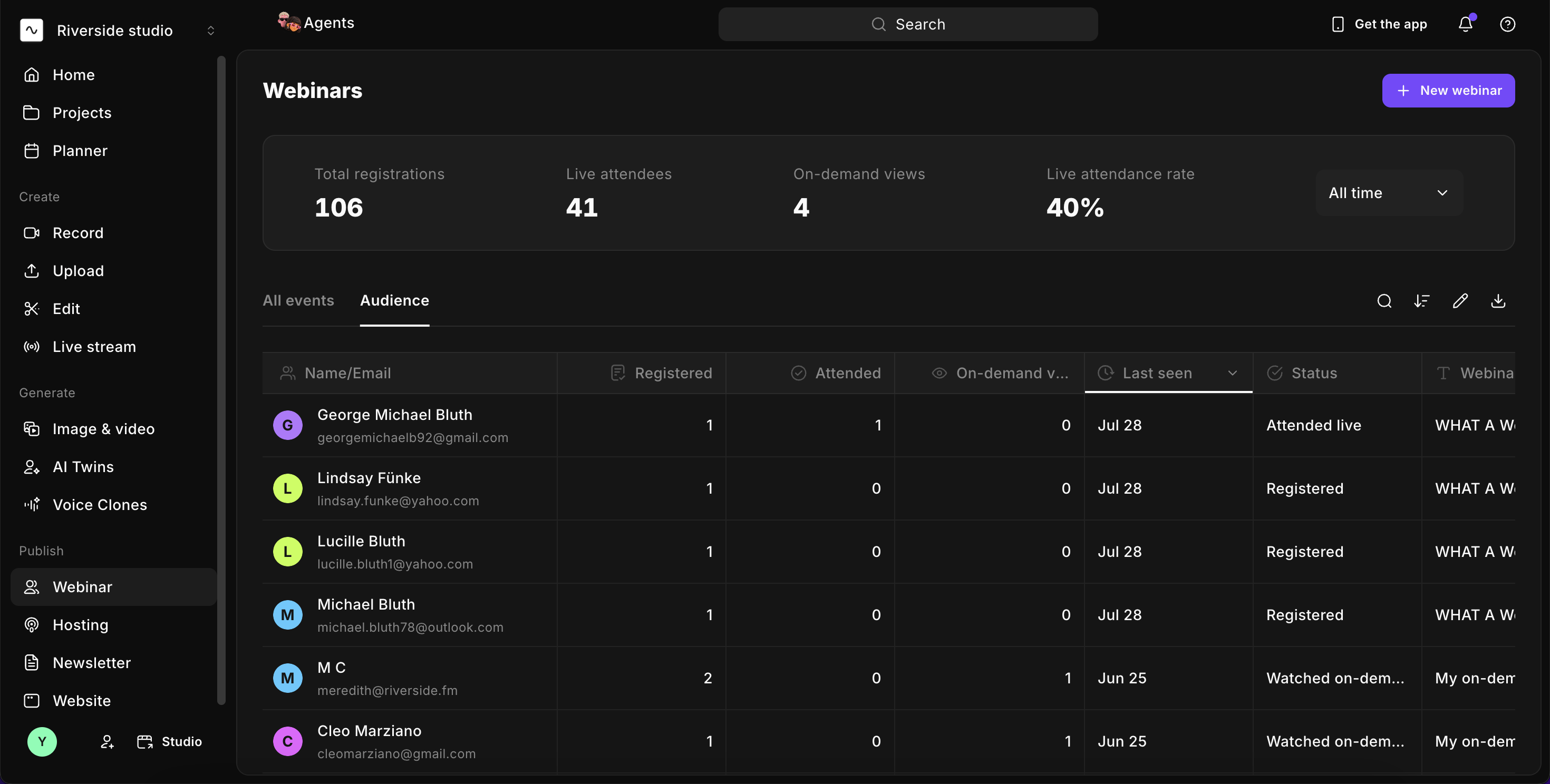
Voyez chaque personne qui s'est déjà inscrite, a assisté en direct ou a regardé à la demande dans un tableau unique, et ouvrez le profil de chacun pour voir son historique complet.
Plan : Webinaire et Business
Appareil : Navigateur de l'ordinateur
 Étape par étape
- Connectez-vous à votre compte Riverside.
- Dans la barre latérale gauche, sous Publier, cliquez sur Webinaire.
- Pour changer la plage de dates pour vos analyses de webinaire, cliquez sur le menu déroulant Tout le temps en haut à droite de la boîte d'analytique.
- Cliquez sur l'onglet Audience, à côté de Tous les événements.
- Pour afficher ou masquer des colonnes, cliquez sur l'
icône de crayon au-dessus du tableau, puis cochez ou décochez les colonnes que vous souhaitez.
- Pour trouver un contact spécifique, cliquez sur l'
icône de recherche et tapez un nom ou un email.
- Pour trier par une colonne, survolez son nom et cliquez sur l'
icône de flèche.
- Pour exporter le tableau au format CSV, cliquez sur l'
icône de téléchargement.
- Pour afficher ou masquer des colonnes, cliquez sur l'
Voir l'historique complet d'un contact
- Dans l'onglet Audience, cliquez sur la ligne d'un contact.
Le panneau de contact s'ouvre sur l'onglet Détails, qui montre :-
Inscrits,Participants, etVues à la demande -
Email,Téléphone,Pays,Première activité, etPremier référent -
Modèle d'engagement : combien de webinaires le contact a rejoints
en direct, a regardéà la demande, ouuniquement inscrit - Webinaires : chaque webinaire pour lequel le contact s'est inscrit, avec son statut et son temps de visionnage
-
- Pour voir une chronologie de l'activité du contact, cliquez sur l'onglet Activité.
Les entrées sont regroupées par mois, de la plus récente à la plus ancienne. Chaque entrée montre ce que le contact a fait (s'est inscrit, a participé en direct, ou a regardé à la demande), la date, et un bouton avec le nom du webinaire.
 Bon à savoir
- Le tableau d'audience répertorie chaque contact une seule fois, correspondant par email, à travers chaque webinaire en direct et à la demande dans chaque studio de votre production.
- Téléphone et pays affichent la valeur la plus récente collectée à partir de tout formulaire d'inscription qui l'a demandée.
- Les champs personnalisés d'un formulaire d'inscription spécifique n'apparaissent pas comme colonnes ici. Pour voir ces réponses, allez à l'onglet inscrits de ce webinaire.
- L'export CSV inclut tous les champs disponibles, y compris les colonnes cachées, et un champ de type de webinaire (en direct ou à la demande).
- Le référent n'est rempli que pour certains types d'activité. Pour les vues à la demande, il peut afficher le lien de visionnage à la demande plutôt qu'une source de trafic.