« Personnaliser et habiller votre studio : vue d'ensemble
Décorez et personnalisez votre studio en ajoutant votre logo.
Qui : Hosts et producers
Plan : Tous les plans
Appareil : Navigateur d'ordinateur
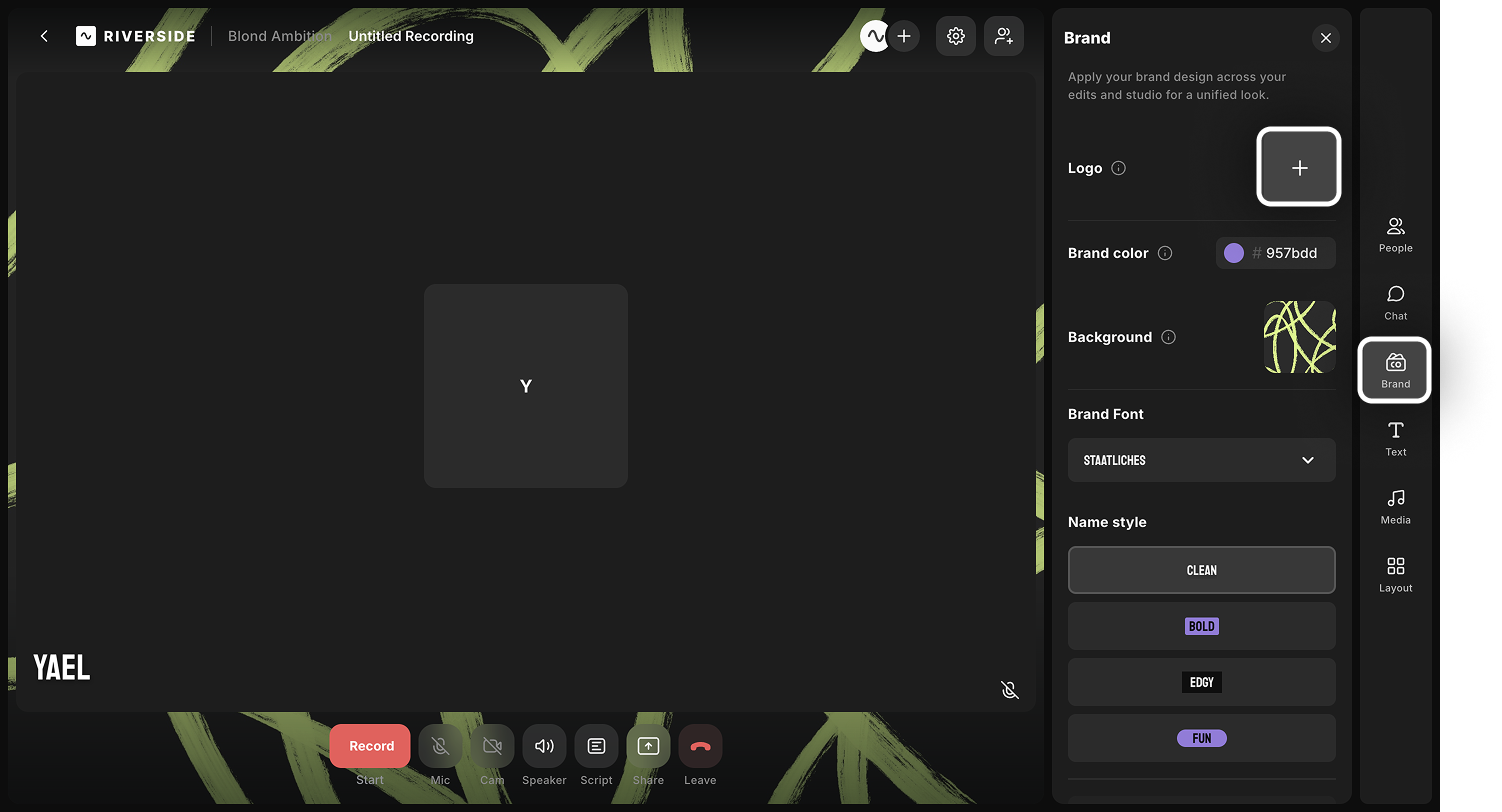 Étape par étape
- Rejoindre une session de studio en tant que host ou producer.
- Dans la barre latérale à droite, cliquez sur Marque.
- À côté de Logo, cliquez sur l’icône plus
.
- Cliquez sur Télécharger.
-
Dans le sélecteur de fichiers, choisissez une image JPG ou PNG de votre ordinateur. Nous recommandons d'utiliser une image avec un rapport d'aspect de 1:1 ou un fichier qui mesure 72x72 pixels. La taille maximale du fichier est de 5 Mo.
L’image apparaît dans un coin de votre studio. - À côté de Placement, sélectionnez le coin du studio pour afficher le logo.
Le logo est enregistré dans le studio.
Supprimer un logo
- Rejoindre une session de studio en tant que host ou producer.
- Dans le menu à droite, cliquez sur Marque.
- À côté de Logo, passez la souris sur le logo actuel.
- Cliquez sur l’icône X.
Le logo est supprimé de votre studio mais reste dans la bibliothèque de logos, vous permettant de l’utiliser à nouveau à l'avenir.
Supprimer un logo de la bibliothèque de logos
- Suivez les étapes 1-2 ci-dessus pour ouvrir les paramètres de marque.
- À côté de Logo, cliquez sur le logo actuel.
Vous pouvez aussi cliquer sur l’icône plus - Passez la souris sur le logo que vous souhaitez supprimer.
- Dans le coin supérieur droit du logo, cliquez sur l’icône
corbeille.Le logo est supprimé de la bibliothèque de logos.
 Bon à savoir
- La marque que vous choisissez pour le studio est enregistrée automatiquement. Elle est visible par quiconque entre dans le studio et est incluse dans les flux en direct. Elle apparaît dans l'enregistrement cloud, mais pas dans les fichiers audio de haute qualité individuels.
- Votre logo est transféré à l’enregistrement monté et peut être mis à jour dans l'éditeur.
- Le logo du studio n’est pas visible pendant le partage d’écran.
- La marque du studio ne se transmet pas à l'éditeur pour les enregistrements créés avant juillet 2024.