« Éditeur Riverside : vue d'ensemble
Qui : Propriétaire du compte, Administrateurs
Plan : Gratuit, Pro, Live, ou webinaire
Appareil :Navigateur ordinateur
Si vous êtes sur un compte Gratuit, Pro, Live, ou webinaire, une session d'enregistrement et ses fichiers sont automatiquement déplacés vers un serveur de stockage archivé 2 ans après que vous ayez enregistré.
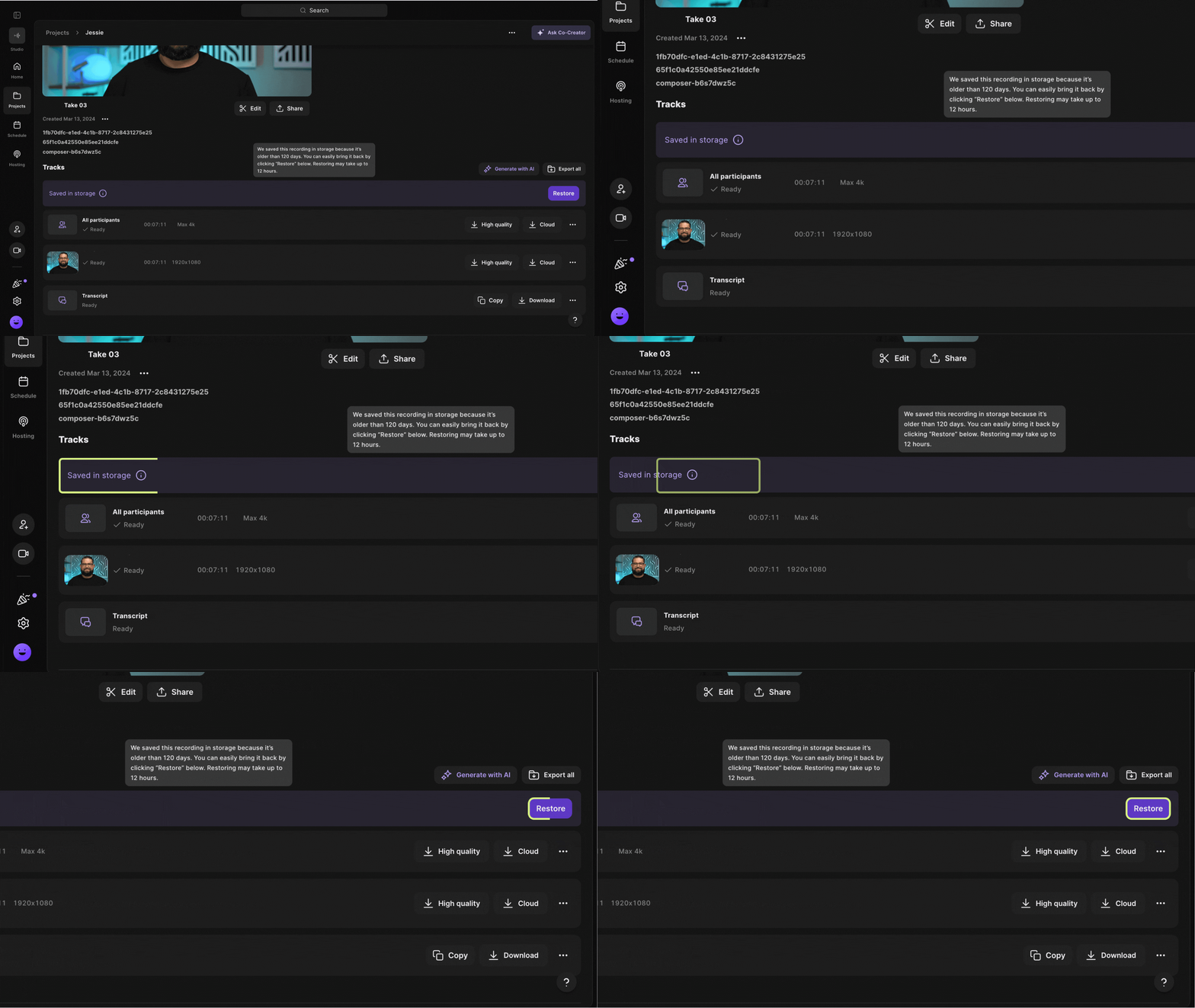
Pour accéder aux enregistrements et aux modifications de la session, suivez les étapes ci-dessous pour les restaurer.
 Étape par étape
- Connectez-vous à votre compte Riverside.
- Naviguez vers le studio pertinent
- Sélectionnez le projet pertinent.
- Dans le menu supérieur, cliquez Enregistrements.
- Faites défiler vers le bas jusqu'à l'enregistrement pertinent.
Un enregistrement archivé est étiqueté Enregistré dans le stockage. -
Sous Tracks, à droite de Enregistré dans le stockage, cliquez sur Restaurer.
Une nouvelle étiquette indique que la restauration est en cours. - Vous recevrez un e-mail lorsque le processus commence et un autre e-mail confirmant que vos fichiers sont prêts.
- Dans l'e-mail de confirmation, cliquez sur Voir l'enregistrement pour accéder à l'enregistrement restauré sur Riverside.
 Bon à savoir
- Il faut généralement environ 12 heures pour restaurer un enregistrement, mais cela peut prendre jusqu'à 24 heures.
- Vous pouvez restaurer plusieurs enregistrements en même temps.
Pour empêcher les enregistrements d’être archivés, mettez à niveau votre abonnement à un compte Business Riverside.