Chaque enregistrement que vous créez sur Riverside a un numéro d'identification unique à 32 chiffres appelé l'ID d'enregistrement. L'équipe de support de Riverside peut l'utiliser pour vérifier les détails techniques de votre session d'enregistrement.
 Étape par étape
Suivez les étapes ci-dessous en fonction de si vous utilisez un ordinateur ou votre appareil mobile.
-
Trouvez l'ID d'enregistrement en utilisant un ordinateur
- Connectez-vous à votre compte Riverside.
- Naviguez vers le studio pertinent
- Sélectionnez le projet pertinent.
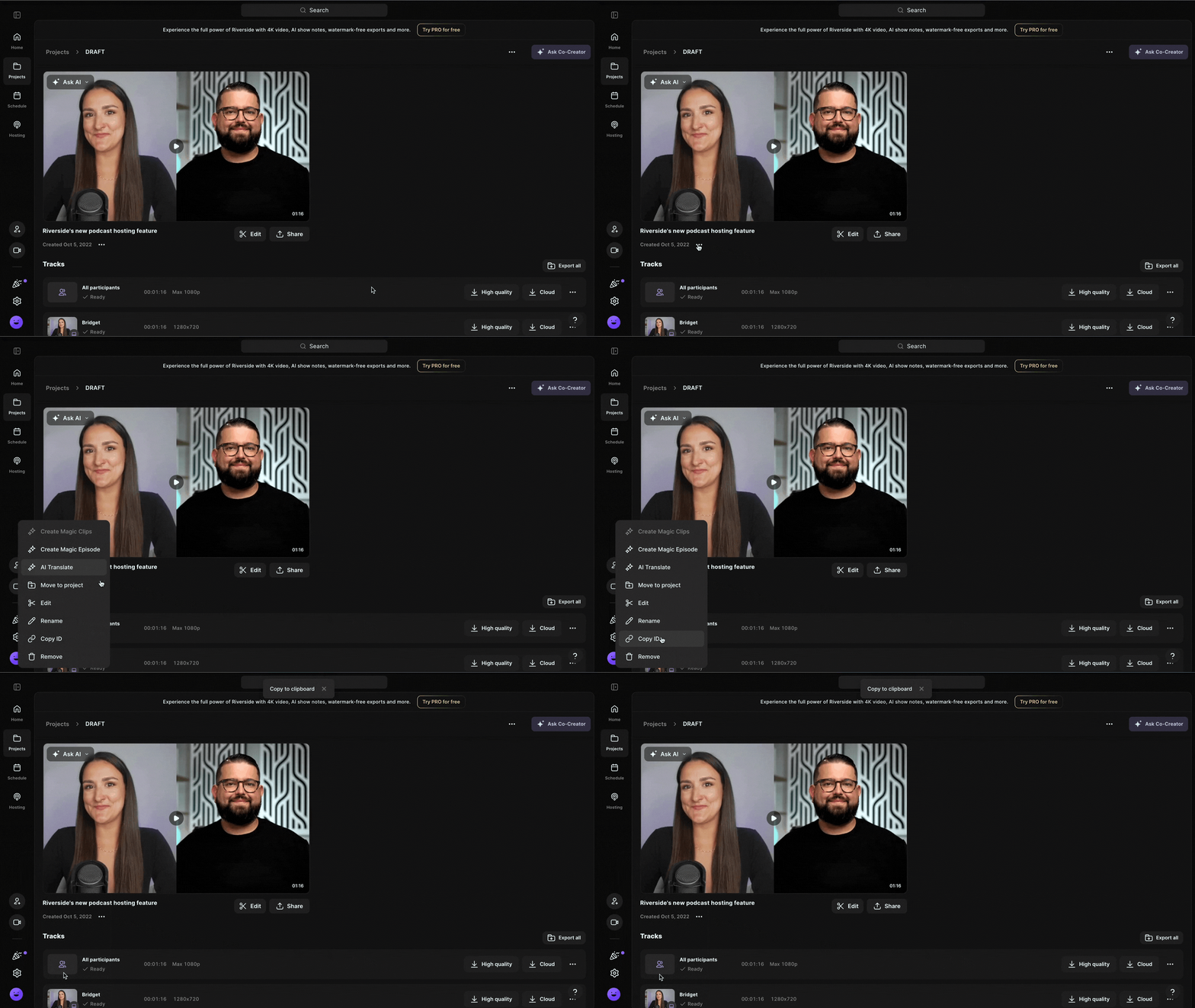
- Dans le menu du haut, cliquez sur Enregistrements.
- Faites défiler jusqu'à l'enregistrement concerné.
- Sous l'aperçu de l'enregistrement, cliquez sur ••• [les trois points].
- Cliquez
Copier l’ID.
L'ID d'enregistrement est copié dans le presse-papiers de votre ordinateur.
CONSEIL :
Pour coller l'ID d'enregistrement, appuyez sur Ctrl+V sur un PC ou ⌘+V sur un Mac. -
Trouvez l'ID d'enregistrement en utilisant votre téléphone
- Ouvrez un enregistrement depuis l'application mobile Riverside.
- Au centre de l'écran, appuyez sur ••• [les trois points].
- Cliquez sur Copier l'ID d'enregistrement.
- L'ID d'enregistrement est copié dans votre presse-papiers.