Ci-dessous se trouvent les caméras courantes qui sont compatibles avec Riverside. Développez chaque menu déroulant pour voir les détails de l'équipement, les recommandations et les suggestions de dépannage
Les caméras fortement recommandées sont notées avec un astérisque (*) et une étiquette Recommandée.
Caméras supportées
-
Canon DSLRs
Vous pouvez connecter de nombreux appareils photo hybrides, compacts ou reflex numériques fabriqués par Canon à votre ordinateur en utilisant :
- un câble USB et le logiciel EOS Webcam Utility de Canon, ou
- un câble HDMI connecté avec une carte de capture vidéo.
Résolution vidéo maximale La maximale dépend du modèle de l'appareil photo et du type de connexion
- Via USB et EOS Webcam Utility :
- Compte gratuit : 720p (mise à l'échelle numérique)
- Abonnement payant : 1080p (mise à l'échelle numérique)
- Confirmer la compatibilité sur Canon.com
- Via carte de capture HDMI :
- Jusqu'à 4K
- Confirmez pour un Elgato Cam Link, par exemple
Détails du fabricant Canon.com : EOS Webcam Utility Recommandations générales - Réglez la fréquence d'images de l'appareil photo pour qu'elle corresponde à celle du studio.
- Demandez à l'hôte ou au producteur de vérifier les paramètres du studio si vous n'êtes pas sûr de sa fréquence d'images actuelle.
- Connectez l'appareil photo à une source d'alimentation externe, plutôt que d'utiliser sa batterie, si possible.
Si vous utilisez EOS Webcam Utility - Réduisez la fréquence d'images de l'aperçu :
Paramètres > Vidéo > Fréquence d'images de l'aperçu
- Priorisez la fréquence d'images plutôt que la qualité d'image :
- Pour de meilleurs résultats, ne connectez pas l'appareil photo sans fil.
Si vous utilisez une carte de capture HDMI - Vérifiez les détails de compatibilité de votre caméra Canon sur le site Web du fabricant de la carte de capture, comme sur Elgato.com.
- Désactivez les superpositions d'information de l'appareil photo, comme la boîte de mise au point, la résolution, etc. (appelé « flux HDMI propre ») pour qu'elles ne soient pas présentes sur votre vidéo enregistrée.
- Désactivez tous les paramètres d'économie d'énergie qui éteignent automatiquement l'appareil photo après une période d'inactivité.
- Confirmez que vous avez sélectionné la carte de capture comme votre entrée vidéo dans Riverside (comme "Cam Link 4K"), plutôt que "EOS Utility" ou le nom du modèle de la caméra.
Limitations Le logiciel EOS Webcam Utility de Canon est gratuit mais possède un nombre de fonctionnalités payantes nécessitant un abonnement, y compris :
- Résolution 1080p (mise à l'échelle numérique)
- Note : Tous les appareils photo Canon ne peuvent pas produire plus de 720p via une connexion USB.
- contrôler les paramètres de l'appareil photo via le logiciel Utility
- raccourcis clavier
Dépannage Je ne vois pas ma caméra dans le menu du lobby ou du studio -
Insta360 Link
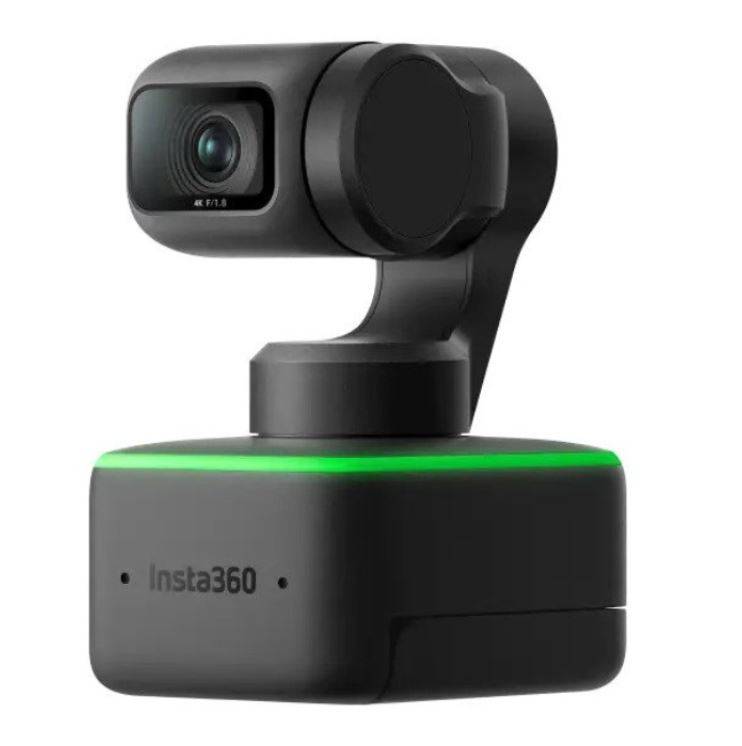
Résolution vidéo maximale 2160p 4K Type de connexion USB-C ou USB-A Détails du fabricant Spécifications complètes sur insta360.com Recommandations - Cette webcam utilise le processeur de l'ordinateur pour le suivi AI, la mise au point automatique, etc., ce qui peut solliciter le processeur et introduire de la latence et des images perdues dans la piste locale.
- Nous recommandons aux utilisateurs de désactiver les fonctionnalités de traitement AI avant d'enregistrer sur Riverside. Suivez le vidéo guide d'Insta360.
- 'Le mode Streamer' est le terme utilisé par le logiciel Link Controller pour vidéo verticale. Il peut être activé sous Plus de paramètres, mais les utilisateurs de Riverside devraient généralement le laisser désactivé. La résolution la plus élevée en mode Streamer est 1080p.
Dépannage - Dépannage sur Insta360.com
- Branchez l'InstaLink directement dans un ordinateur, pas à travers d'autres câbles ou hubs.
-
iPhone avec Continuity Camera
Résolution vidéo maximale 1080p Détails du fabricant Caméra de continuité : Utilisez l'iPhone comme webcam pour Mac (Apple.com) Exigences - iPhone XR ou plus récent (tous les modèles après 2018)
- Avec iOS 16 ou version ultérieure
- Un Mac compatible avec macOS 13 Ventura ou version ultérieure
- Les deux appareils doivent être connectés au même Apple ID et également avoir Bluetooth et Wi-Fi activés.
Recommandations - Suivez nos instructions de configuration détaillées.
- Connectez l'iPhone à votre Mac avec un câble lightning, plutôt que sans fil.
- Si aucun participant n'utilise une caméra pouvant enregistrer des vidéos en 4K, changez la résolution maximale du Studio à Qualité avancée: Jusqu'à 1080p
Dépannage - Assurez-vous de déverrouiller l'orientation de l'écran de l'iPhone: faites glisser vers le bas depuis le haut de l'écran pour ouvrir le Centre de contrôle, puis appuyez sur l'
icône de verrouillage de rotation.
- Assurez-vous d'éteindre l'affichage de l'iPhone : appuyez sur le bouton latéral de l'iPhone.
- Redémarrez votre iPhone et votre Mac.
- Utilisez Quicktime pour vérifier que l'iPhone est connecté correctement et enregistrez une courte vidéo de test.
- Rafraîchissez la page dans votre navigateur.
- Quittez complètement votre navigateur et rouvrez-le.
- Utilisez Riverside depuis un autre navigateur web.
- Par exemple, si vous utilisez Chrome, essayez d'utiliser Edge pour rejoindre le Studio.
- Confirmez que Riverside a l'autorisation d'accéder à votre micro et caméra dans votre navigateur.
- Vérifiez également que votre navigateur a accès au micro et à la caméra dans les paramètres de votre ordinateur.
- Déconnectez-vous de votre Apple ID, puis reconnectez-vous à la fois sur votre iPhone et sur votre Mac.
- iPhone XR ou plus récent (tous les modèles après 2018)
-
Logitech Brio (Logitech 4K Pro)
Résolution vidéo maximale 1080p (voir la section Limites ci-dessous pour les détails) Type de connexion USB-C (caméra) vers USB-A (ordinateur) Détails du fabricant Spécifications complètes sur logi.com Recommandations - Exécutez Logi Tune sur votre ordinateur pendant l'enregistrement pour de meilleurs résultats.
- Vous pouvez également utiliser Logi Tune pour désactiver l'auto-exposition de la caméra et maximiser la puissance de traitement de votre ordinateur.
- Nous recommandons de connecter un micro externe à votre ordinateur, plutôt que le microphone intégré du Logitech Brio.
Limitations Riverside enregistre la vidéo du Logitech Brio jusqu'à une résolution de 1080p pour garantir un taux de rafraîchissement fluide. Cela ne concerne que le participant du Studio utilisant le Logitech Brio. Dépannage - Exécutez Logi Tune sur votre ordinateur pendant l'enregistrement pour de meilleurs résultats.
-
Recommandé
Logitech C920s, C920x, C920e et série C922
Résolution vidéo maximale 1080p Type de connexion USB-A (vers ordinateur) Détails du fabricant Caractéristiques complètes sur logitech.com Recommandations - Exécutez Logi Tune sur votre ordinateur pendant l'enregistrement pour de meilleurs résultats.
- Vous pouvez également utiliser Logi Tune pour désactiver l'auto-exposition de la caméra et maximiser la puissance de traitement de votre ordinateur.
- Bien que cette série Logitech inclut un microphone intégré, nous recommandons d'utiliser un microphone externe différent, si disponible.
- Certains utilisateurs de Riverside ont signalé des problèmes avec la caméra C920 lors de l'enregistrement à une résolution de 1080p en utilisant un ordinateur Mac avec un processeur Intel. Si c'est votre configuration, nous recommandons d'enregistrer la vidéo en résolution 720p à la place.
Dépannage - Exécutez Logi Tune sur votre ordinateur pendant l'enregistrement pour de meilleurs résultats.
-
Recommandé
Logitech Streamcam
Résolution vidéo maximale 1080p Type de connexion USB-C (vers l'ordinateur) Détails du fabricant Caractéristiques complètes sur logitech.com Recommandations - Exécutez Logi Tune sur votre ordinateur pendant l'enregistrement pour de meilleurs résultats.
- Vous pouvez également utiliser Logi Tune pour désactiver l'auto-exposition de la caméra et maximiser la puissance de traitement de votre ordinateur.
- Bien que cette série Logitech inclut un microphone intégré, nous recommandons d'utiliser un microphone externe différent, si disponible.
- La Streamcam a un câble USB 3.1 Gen 1 Type-C qui ne peut pas être déconnecté. Pour de meilleurs résultats, Logitech recommande de le brancher à l'ordinateur sans aucun prolongateur, hub, ou connexions supplémentaires.
Dépannage - Exécutez Logi Tune sur votre ordinateur pendant l'enregistrement pour de meilleurs résultats.
-
Recommandé
Opal C1
Résolution vidéo maximale 2160p 4K Type de connexion USB-C vers USB-C Détails du fabricant Spécifications complètes sur Opalcamera.com Recommandations - Si vous enregistrez sur Riverside à une résolution de 4K, les fonctionnalités automatiques de l'application Opal peuvent solliciter le processeur de votre ordinateur et causer des problèmes de fréquence d'images.
- Désactivez certaines de ces fonctionnalités en activant son Mode basse consommation dans l'application Opal sous Paramètres > Performance > Mode basse consommation.
- Sinon, chaque fonctionnalité peut être désactivée dans Caméra, Effets, Manuel, ou Paramètres, comme : le contrôle gestuel, la luminosité, l'exposition, la saturation, etc.
- Connectez un micro externe à votre ordinateur plutôt qu'au microphone intégré de l'Opal.
Limitations - La caméra Opal nécessite un Mac.
- Les utilisateurs doivent télécharger et installer l'application Opal. Sans utiliser l'application d'Opal, la caméra se connecte comme une webcam 'UVC' autonome.
Dépannage - Si vous devez changer la résolution de la caméra, ouvrez l'application Opal, cliquez Paramètres, et faites défiler vers Apparence.
- Si vous enregistrez sur Riverside à une résolution de 4K, les fonctionnalités automatiques de l'application Opal peuvent solliciter le processeur de votre ordinateur et causer des problèmes de fréquence d'images.
-
Caméras et caméscopes Sony
Vous pouvez connecter de nombreuses caméras compactes ou reflex numériques ou caméscopes fabriqués par Sony à votre ordinateur en utilisant :
- un câble USB et le logiciel Imaging Edge Webcam de Sony, ou
- un câble HDMI connecté avec une carte de capture vidéo.
Résolution vidéo maximale - Via Sony Imaging Edge (USB) :
- 1 024 × 576 (720p dans Riverside)
- Via carte de capture HDMI :
- Selon le modèle de la caméra
- Trouvez les détails de votre caméra ici
Détails du fabricant Sony.co : Imaging Edge Webcam Recommandations générales - Réglez la fréquence d'images de l'appareil photo pour qu'elle corresponde à celle du studio.
- Demandez à l'hôte ou au producteur de vérifier les paramètres du studio si vous n'êtes pas sûr de sa fréquence d'images actuelle.
- Connectez la caméra à une source d'alimentation externe, plutôt que d'utiliser sa batterie.
- Si votre caméra dispose de l'option Alimentation USB, activez-la On. Sinon, assurez-vous que la caméra est complètement chargée avant d'enregistrer.
Si vous utilisez Sony Imaging Edge Webcam Les étapes exactes dépendent du modèle de votre caméra. Consultez l'intégralité des instructions détaillées sur Sony.com.
- Dans les paramètres de la caméra, activez la fonction 'PC Remote'.
- Connectez la caméra à votre ordinateur via un câble USB, puis réglez la caméra sur mode AUTO.
- Ouvrez Riverside dans votre navigateur.
- Réglez la caméra sur mode Vidéo.
- Sélectionnez Sony Imaging Edge comme entrée vidéo dans Riverside.
- Pour de meilleurs résultats, ne connectez pas l'appareil photo sans fil.
Si vous utilisez une carte de capture HDMI - Vérifiez les détails de compatibilité de votre caméra Sony sur le site Web du fabricant de la carte de capture, comme sur Elgato.com.
- Désactivez les superpositions d'information de l'appareil photo, comme la boîte de mise au point, la résolution, etc. (appelé « flux HDMI propre ») pour qu'elles ne soient pas présentes sur votre vidéo enregistrée.
- Désactivez tous les paramètres d'économie d'énergie qui éteignent automatiquement l'appareil photo après une période d'inactivité.
- Confirmez que vous avez sélectionné la carte de capture comme votre entrée vidéo dans Riverside (comme "Cam Link 4K"), plutôt que "Sony Imaging Edge" ou le nom du modèle de la caméra.
Dépannage - Vous ne pouvez pas utiliser la caméra connectée à l'ordinateur pendant que Je ne vois pas ma caméra dans le menu du lobby ou du studio
- Imaging Edge Webcam : Dépannage et FAQ (support.sony.co)
Caméras virtuelles prises en charge
-
Open Broadcaster Software (OBS)
OBS (Open Broadcaster Software) est un programme de streaming et d'enregistrement multiplateforme. Vous pouvez l'utiliser avec Riverside pour ajouter des images, des superpositions, des filtres, des arrière-plans et plus encore à la vidéo créée par votre caméra.
Résolution vidéo maximale Dépend de l'ordinateur et des caméras connectées
(voir ci-dessous)Détails Guide de la caméra virtuelle (portail d'aide OBS) Recommandations IMPORTANT :
OBS utilise beaucoup de la puissance de traitement de votre ordinateur pour améliorer votre flux vidéo. Pour une plus grande stabilité, l’hôte doit réduire la qualité par défaut du Studio (résolution d'enregistrement) pour garantir un taux de fréquence d'images fluide.- Si vous êtes nouveau dans l'utilisation d'OBS comme caméra virtuelle, suivez nos instructions de configuration, puis sélectionnez-le comme votre caméra dans le Studio Riverside.
-
Dans les Paramètres > Vidéo d'OBS, utilisez la résolution de votre moniteur comme Résolution de base (canvas) et définissez la Résolution de sortie (scalée) pour qu'elle corresponde à la résolution du Studio Riverside.
- Demandez à l'hôte ou au réalisateur de vérifier les paramètres du Studio si vous n'êtes pas sûr de sa résolution d'enregistrement actuelle.
-
Dans les Paramètres > Vidéo d'OBS, réglez la Valeur FPS commune sur la même fréquence d'images que celle du Studio Riverside.
- Demandez à l'hôte ou au producteur de vérifier les paramètres du studio si vous n'êtes pas sûr de sa fréquence d'images actuelle.
- Si vous vous connectez à une caméra sans fil, OBS peut corriger la légère latence du signal vidéo.
- Ajoutez votre microphone comme une Source dans OBS.
- Installez le plugin Audio Monitor et utilisez-le pour ajouter un Filtre audio avec un Délai de quelques millisecondes au son capté par votre micro.
- Ensuite, routez la sortie audio retardée vers Riverside en utilisant l'utilitaire VB Cable.
Dépannage -
Reincubate Camo
Vous pouvez utiliser le logiciel Camo de Reincubate pour connecter votre appareil iOS ou Android à votre ordinateur et utiliser sa caméra comme webcam avec Riverside dans votre navigateur.
Résolution vidéo maximale - Camo (gratuit) :
- 720p
- Camo Pro (payant) :
- 1080p
Détails Reincubate.com : Centre d’aide Camo Recommandations IMPORTANT :
Camo utilise beaucoup de puissance de traitement de votre ordinateur pour améliorer votre flux vidéo. Pour une plus grande stabilité, l’hôte doit réduire la qualité par défaut du Studio (résolution d'enregistrement) pour garantir un taux de fréquence d'images fluide.-
Réglez la fréquence d'images dans Camo pour qu'elle corresponde à la fréquence d'images définie du Studio.
- Avec un plan gratuit, le taux de rafraîchissement de Camo est limité à 30 FPS.
- Demandez à l'hôte ou au producteur de vérifier les paramètres du studio si vous n'êtes pas sûr de sa fréquence d'images actuelle.
- Connectez le dispositif mobile à votre ordinateur via USB plutôt qu'en utilisant le WiFi, car la latence de la connexion sans fil peut provoquer un décalage.
- Utilisez Camo à la fois pour la caméra virtuelle et un microphone virtuel afin de garder votre vidéo et votre audio synchronisés.
- Dans l’application de bureau Camo, cliquez sur Paramètres audio et sélectionnez un microphone connecté à votre ordinateur. Ensuite dans le Studio Riverside dans votre navigateur, sélectionnez Camo comme votre entrée vidéo et votre entrée audio.
Dépannage - Camo (gratuit) :
Recommandations concernant les caméras et les réglages non pris en charge
- Utiliser Elgato Facecam peut entraîner des problèmes de synchronisation.
- Nous ne recommandons pas d'utiliser une caméra avec des fonctionnalités de post-traitement intensives qui améliorent votre vidéo, comme le flou IA, les modes de mise au point, le HDR, l'équilibre des blancs automatique, etc. Pour de meilleurs résultats, vous devez désactiver ces paramètres et fonctionnalités lors de l'enregistrement.
- Les caméras PTZ (point-tilt-zoom) ne peuvent pas être directement connectées à un ordinateur pour fonctionner avec Riverside. Cependant, vous pouvez utiliser une carte de capture HDMI et un commutateur vidéo pour alimenter des vidéos à partir de caméras PTZ dans Riverside.
En savoir plus
- Améliorez votre configuration - cours vidéo Riverside
- Guide : Caméras USB externes
- Guide : Enregistrer en 4K
- Guide : Enregistrer avec les webcams Logitech
- Guide : Utiliser un DSLR externe ou une caméra sans miroir
- Guide : Utiliser la caméra Continuity d'Apple pour enregistrer
- Guide : Utiliser OBS comme caméra virtuelle