« Para Personalização e marca do seu estúdio: Visão geral
Adicione uma sobreposição de imagem ao seu estúdio para uma experiência de live personalizada e com marca. Imagens com fundos transparentes são suportadas, permitindo adicionar molduras, ícones, setas e outras graficam sem obstruir seu conteúdo de vídeo.
Quem: Afintriões e produtores
Plano: Todos os planos
Dispositivo: Navegador do computador
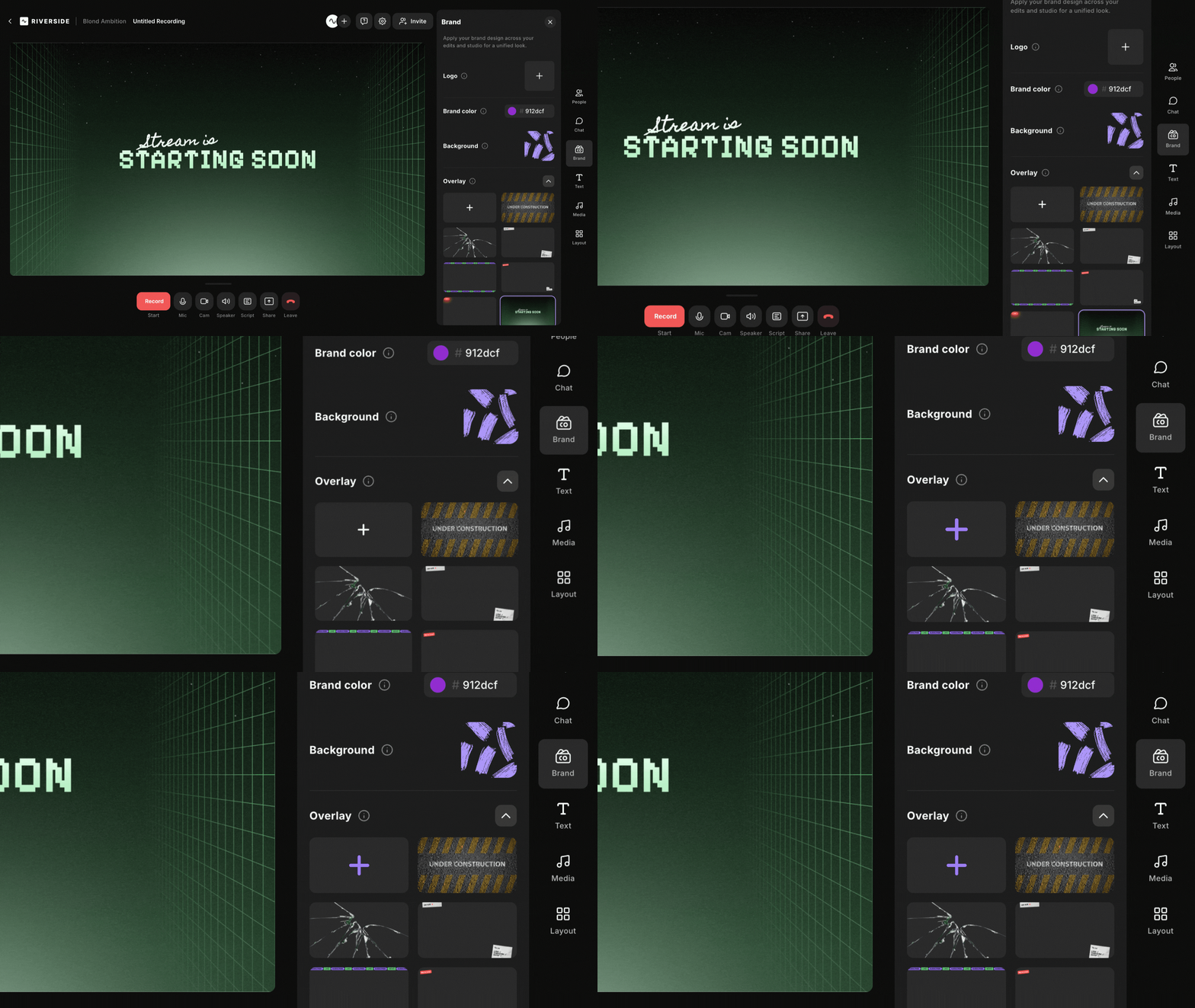 Passo a passo
- Entre em uma sessão de estúdio como anfitrião ou produtor.sessão de estúdio
- Na barra lateral do estúdio, clique em Marca.
- Ao lado de Overlay, clique no ícone de
seta.
- Clique no ícone
mais.
- Na seleção de arquivos, escolha uma imagem JPG ou PNG do seu computador. Recomendamos usar uma imagem com proporção de tela 16:9 para que se encaixe perfeitamente na moldura do estúdio.
- Clique em Abrir.
A imagem é adicionada à sua biblioteca de sobreposições. - Clique na imagem na biblioteca para adicioná-la ao seu estúdio.
A imagem aparece na tela do seu estúdio e é destacada com uma borda roxa na biblioteca de sobreposições.
Remover uma sobreposição de imagem ativa
- Entre em uma sessão de estúdio como anfitrião ou produtor.sessão de estúdio
- Na barra lateral do estúdio, clique em Brand.
- Ao lado de Overlay, clique no ícone de
- Na biblioteca de sobreposições, clique na imagem atual, que é destacada com uma borda roxa.
A imagem é removida do seu estúdio, mas permanece salva na biblioteca, permitindo que você a use novamente no futuro.
Excluir uma imagem da biblioteca de sobreposições
- Entre em uma sessão de estúdio como anfitrião ou produtor.sessão de estúdio
- Na barra lateral do estúdio, clique em Marca.
- Ao lado de Overlay, clique no ícone de
- Passe o mouse sobre a imagem que deseja excluir.
- No canto superior direito da imagem, clique no ícone
lixeira .
A imagem será excluída da biblioteca de sobreposições.
 Fica a dica
- A sobreposição de imagem é visível para qualquer um que entrar no estúdio e está incluída em transmissões ao vivo. Ela aparece na gravação na nuvem, mas não nas faixas de alta qualidade individuais.
- Sobreposições são automaticamente suportadas ao entrar ao vivo (via transmissão ao vivo ou webinar).
Ao gravar em um ambiente não ao vivo, certifique-se de que a proporção de tela do estúdio corresponda à sua sobreposição, para evitar problemas de corte ou escalonamento. -
Os usuários dos planos Free, Pro e Live podem acessar e usar apenas a biblioteca de imagens do Riverside. O envio de imagens personalizadas não está disponível nesses planos.