« Para Edição de faixa individual: Visão Geral
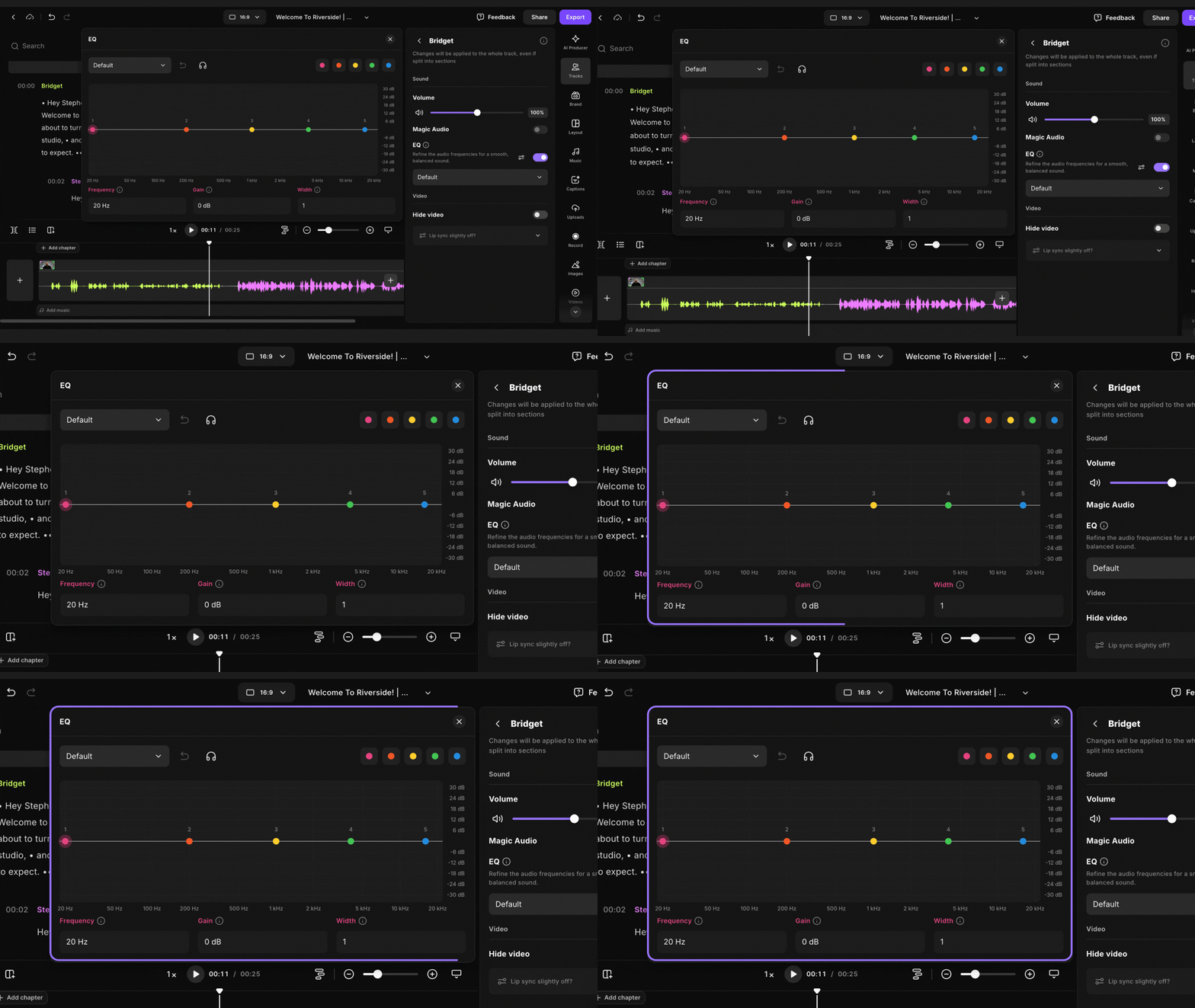
EQ (abreviação de equalizador) é uma ferramenta utilizada na edição de áudio para ajustar o equilíbrio de frequências específicas, moldando o tom geral de um som. Se a configuração de um participante não estiver otimizada para gravação, você pode usar o Parametric EQ da Riverside para ajustar a frequência, ganho e largura de banda, fazendo com que o produto final soe mais claro e profissional.
Plano: Todos os planos
Dispositivo: Navegador do computador
 Passo a passo
- Abra uma gravação no editor.
- Na barra de ferramentas do editor, clique em Faixas.
-
Na faixa que deseja editar, clique no nome do participante.
- Ao lado de EQ, clique na chave
para ativá-lo on.
- Clique no ícone
Configurações para abrir o painel de EQ.
-
Selecione uma banda clicando diretamente em um ponto colorido na curva do EQ.
A banda selecionada está realçada. - Sob cada caixa de entrada dos parâmetros do EQ, insira manualmente um valor preciso.
As mudanças que você faz são aplicadas imediatamente.
- Ou, clique e arraste cada banda diretamente no gráfico:
- Arraste para a esquerda ou para a direita para alterar a frequência (qual parte do espectro sonoro você está afetando)
- Arraste para cima para aumentar o ganho (tornar essa frequência mais alta)
- Desça para cortar o ganho (tornar essa frequência mais silenciosa)
À medida que você move a faixa, os valores numéricos são atualizados em tempo real para feedback imediato
- Clique no ícone
desfazer ícone para redefinir para as configurações padrão.
- Clique no ícone
fones de ouvido para isolar esta faixa e ouvi-la em separado.
Entendendo o EQ Paramétrico
|
Parâmetro |
O Que Isso Significa |
Como Ele Aparece na Curva do EQ |
| Banda | Uma faixa específica de frequências no espectro sonoro que você pode ajustar individualmente usando os controles do EQ. |
Cada ponto colorido no gráfico representa uma banda específica que você pode ajustar para moldar o áudio nessa faixa. |
| Frequência |
O ponto específico no espectro sonoro que a banda EQ está direcionada, medida em hertz (Hz). |
Mover um ponto para a esquerda ou para a direita altera a frequência central da banda, mudando qual parte do espectro sonoro você está ajustando. |
| Ganho |
A quantidade de aumento ou corte aplicado à frequência selecionada, medida em decibéis (dB). |
Arrastar uma banda para cima aumenta o ganho; arrastá-la para baixo diminui o ganho. |
| Largura |
(Também conhecido como Q ou Largura de Banda) Quão estreita ou ampla é a faixa de frequência afetada, significando quão precisas ou amplas serão as mudanças. |
Um Q estreito aparece como um pico alto e afiado no gráfico do EQ, afetando apenas uma pequena fatia precisa do espectro de frequência. Um Q amplo aparece como uma colina baixa e larga no gráfico do EQ, afetando uma ampla gama de frequências. |
Fica a dica
- Você também pode usar os presets de EQ prontos da Riverside para melhorias rápidas com um clique, sem ajustes manuais.