« Para Importar arquivos externos: Visão geral
Importar conteúdo externo gravado em qualquer lugar e editar ou reutilizá-lo no Riverside. Carregar vários arquivos e escolher se deseja combiná-los em uma única gravação multitrack ou organizá-los um após o outro na linha do tempo.
Plano: Todos os planos
Dispositivo: Navegador do computador
 Passo a passo
- Entre na sua conta Riverside.
- Navegue até o estúdio relevante
- Selecione o projeto onde você gostaria de fazer o upload dos arquivos.
-
No canto superior direito, clique em Criar.
-
Clique em Importar.
- Clique em Selecionar arquivo.
- Selecione arquivos de mídia no seu computador que atendam aos requisitos.
- Clique Abrir.
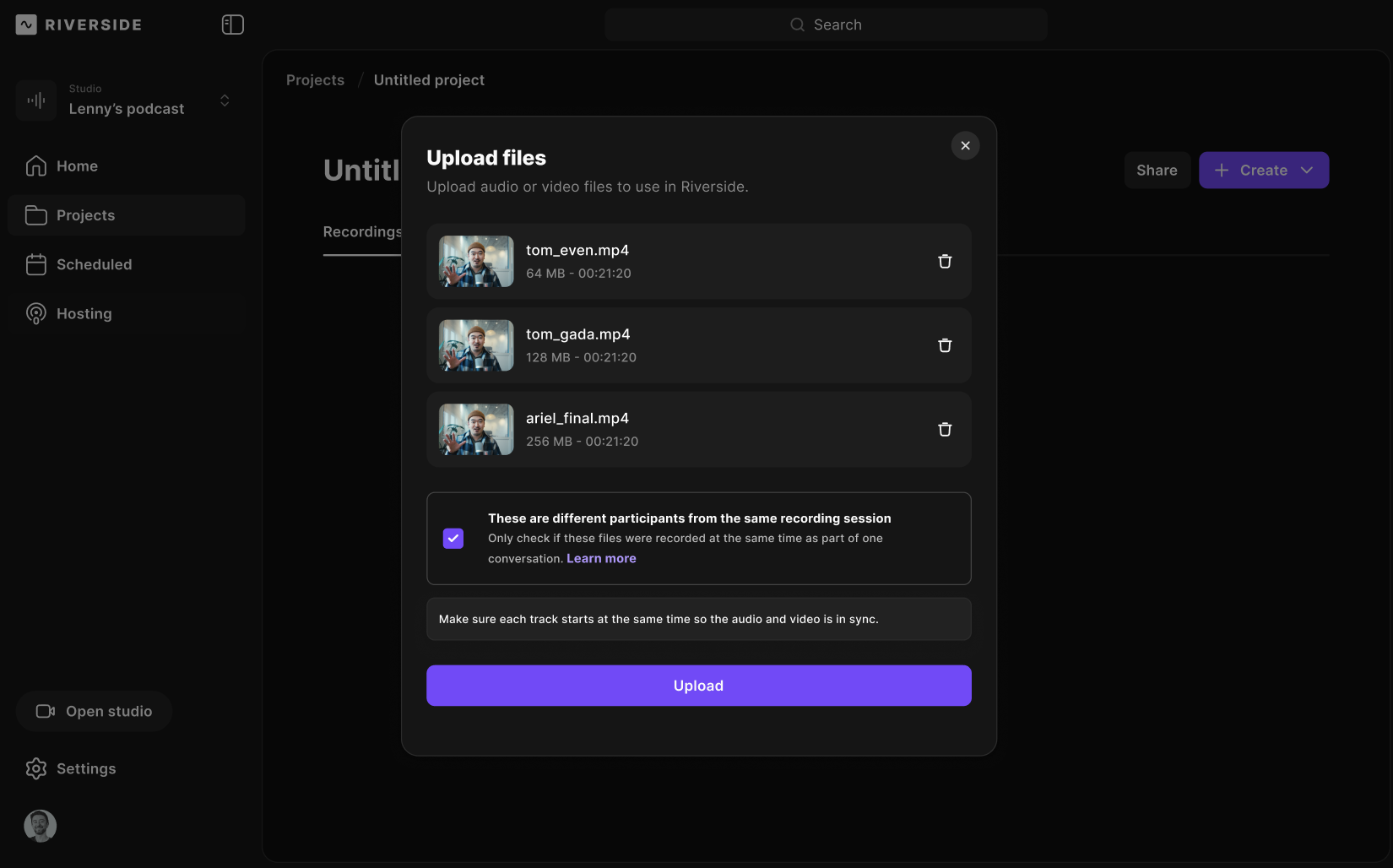
- Ao lado de Esses são diferentes participantes da mesma gravação,
verifique a caixa para combinar todos os arquivos em uma gravação multicanal.
Se os arquivos não tiverem o mesmo comprimento, certifique-se de que cada faixa comece ao mesmo tempo para manter o áudio e o vídeo sincronizados.- Deixe a caixa desmarcada se os arquivos não estiverem relacionados ou forem de sessões diferentes, e você quiser organizá-los um após o outro na linha do tempo.
- Clique em Enviar.
Mantenha a página aberta enquanto o arquivo está sendo enviado. Você pode sair enquanto o Riverside processa.
 Fica a dica
Ao carregar vários arquivos de uma vez, você pode escolher entre:
- Edição multitrack: Edite várias faixas juntas como uma sessão de gravação, sobrepondo as faixas uma sobre a outra na linha do tempo. Use quando:
- Você tem faixas de áudio ou vídeo separadas da mesma sessão.
- Você deseja sobrepor faixas uma sobre a outra na linha do tempo para que elas tocassem simultaneamente.
- Edição linear: Trate cada arquivo como um segmento separado na sua linha do tempo, organizando-os um após o outro. Use quando:
- Os arquivos não são da mesma sessão de gravação.
- Você está unindo várias cenas ou combinando diferentes fontes em uma linha do tempo.
Saiba mais
- Envie um vídeo ou arquivo de áudio para edição
- Quais são os limites para carregar arquivos externos?
- Carregue seu vídeo do Google Drive para o Riverside