« Para Importar arquivos externos: Visão geral
Carregue seu vídeo do Google Drive para o Riverside para gerar uma transcrição, adicionar legendas, criar Magic Clips e personalizar seu conteúdo no editor
Plano: Todos os planos
Dispositivo: Navegador do computador
 Passo a passo
- Entre na sua conta Riverside.
- Navegue até o estúdio relevante
- Selecione o projeto onde você gostaria de carregar o arquivo
-
No canto superior direito, clique em Criar.
-
Clique em Importar.
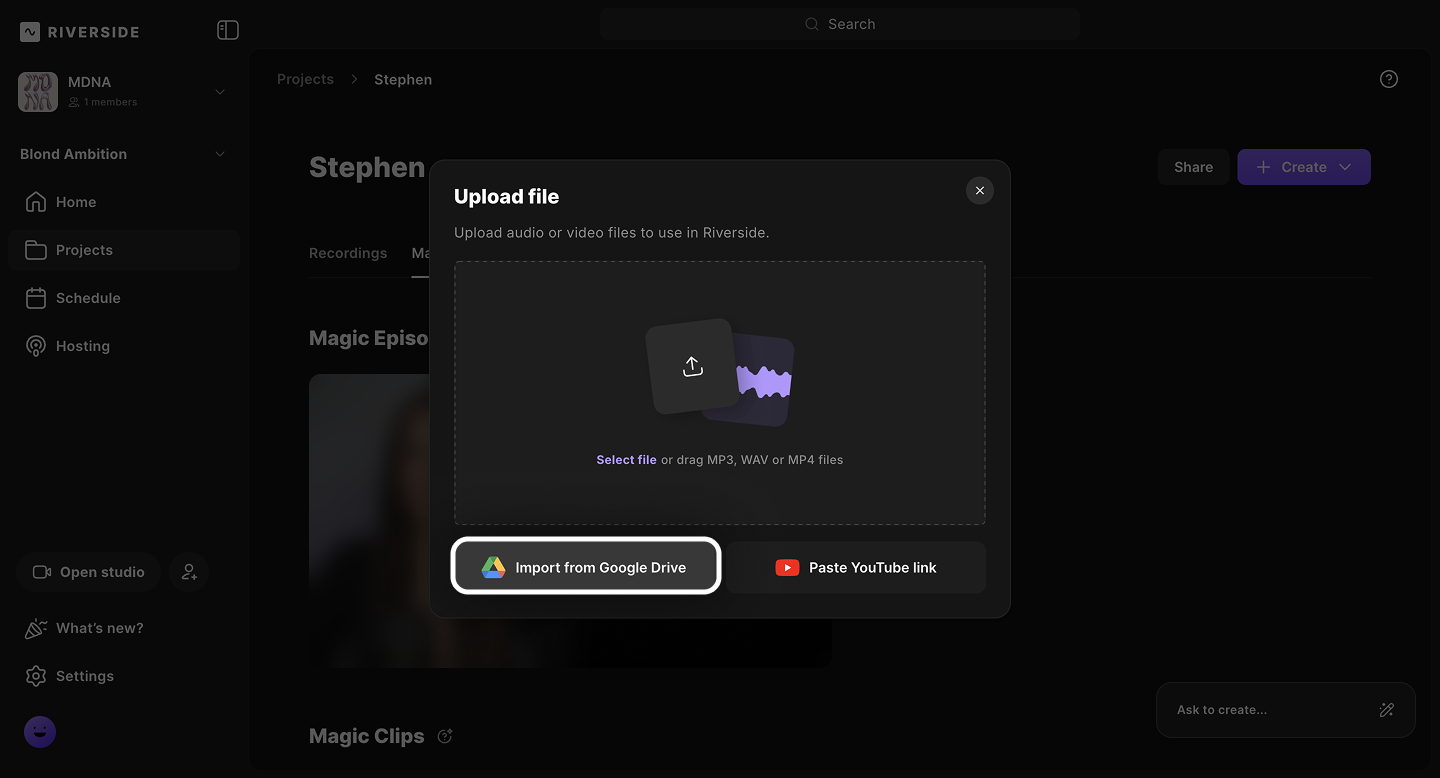
- Clique em Importar do Google Drive.
- Clique em Continuar.
Você será redirecionado para a página de login do Google. - Selecione sua conta do Google e clique em Continuar.
- Na janela de seleção de arquivos do Google Drive, escolha o arquivo que deseja importar.
- Clique em Selecionar.
- Do menu suspenso, selecione o número de falantes no vídeo.
O Riverside cria faixas de áudio separadas para cada falante que você pode renomear no editor. - Clique em Enviar.
Mantenha a página aberta enquanto o arquivo está sendo enviado. Você pode sair enquanto o Riverside processa.
Saiba mais