« para o Editor Riverside: Visão geral
Use os efeitos de remoção de fundo e desfoque para criar um visual mais limpo e maior privacidade, sem a necessidade de ferramentas extras ou de um fundo verde.
Plano: Pro, Grow, Webinar, e Business
Dispositivo: Navegador do computador e app para Mac
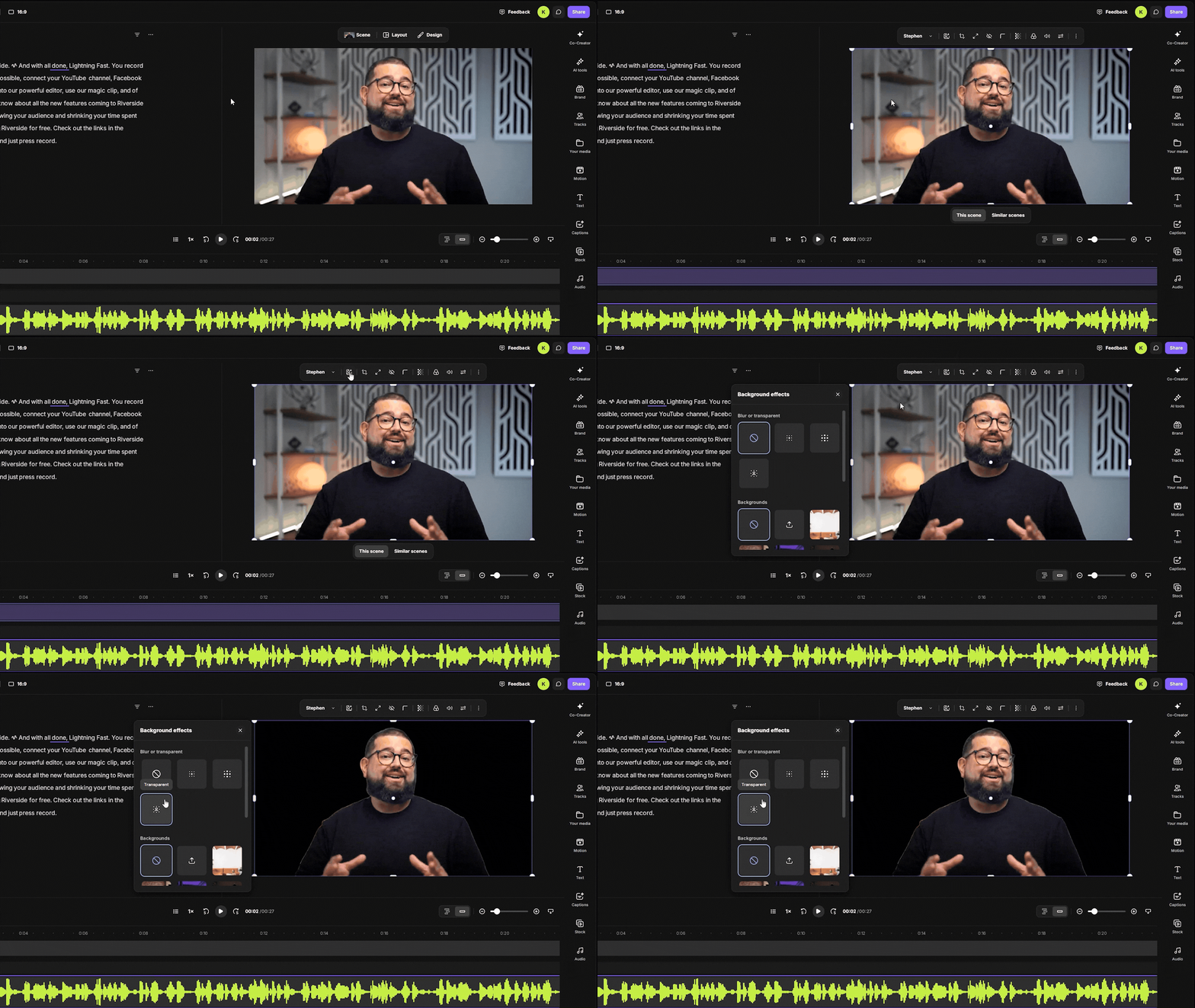 Passo a passo
- Entre na sua conta Riverside.
- Abra uma gravação no editor.
- Clique no tile do palestrante na área de vídeo.
- Acima do tile do palestrante, clique
no ícone de efeitos.
- Para deixar o fundo azul ou torná-lo transparente:
- Clique no ícone
Desfoque sutil para um leve polimento.
- Clique no ícone
Desfoque total para aplicar um efeito de desfoque forte ao seu plano de fundo.
- Clique no ícone
Transparente para remover completamente o plano de fundo.
- Clique no ícone
- Para substituir o fundo:
- No painel sob Planos de fundo, escolha um fundo.
- Para enviar um fundo personalizado, clique no
botão plus.
Escolha um arquivo de imagem PNG ou JPG do seu computador.
- Para remover um efeito, clique no ícone
Nenhum.
 Fica a dica
- Efeitos de fundo são suportados apenas para faixas gravadas no Riverside e não podem ser aplicados a envios externos.
Saiba mais