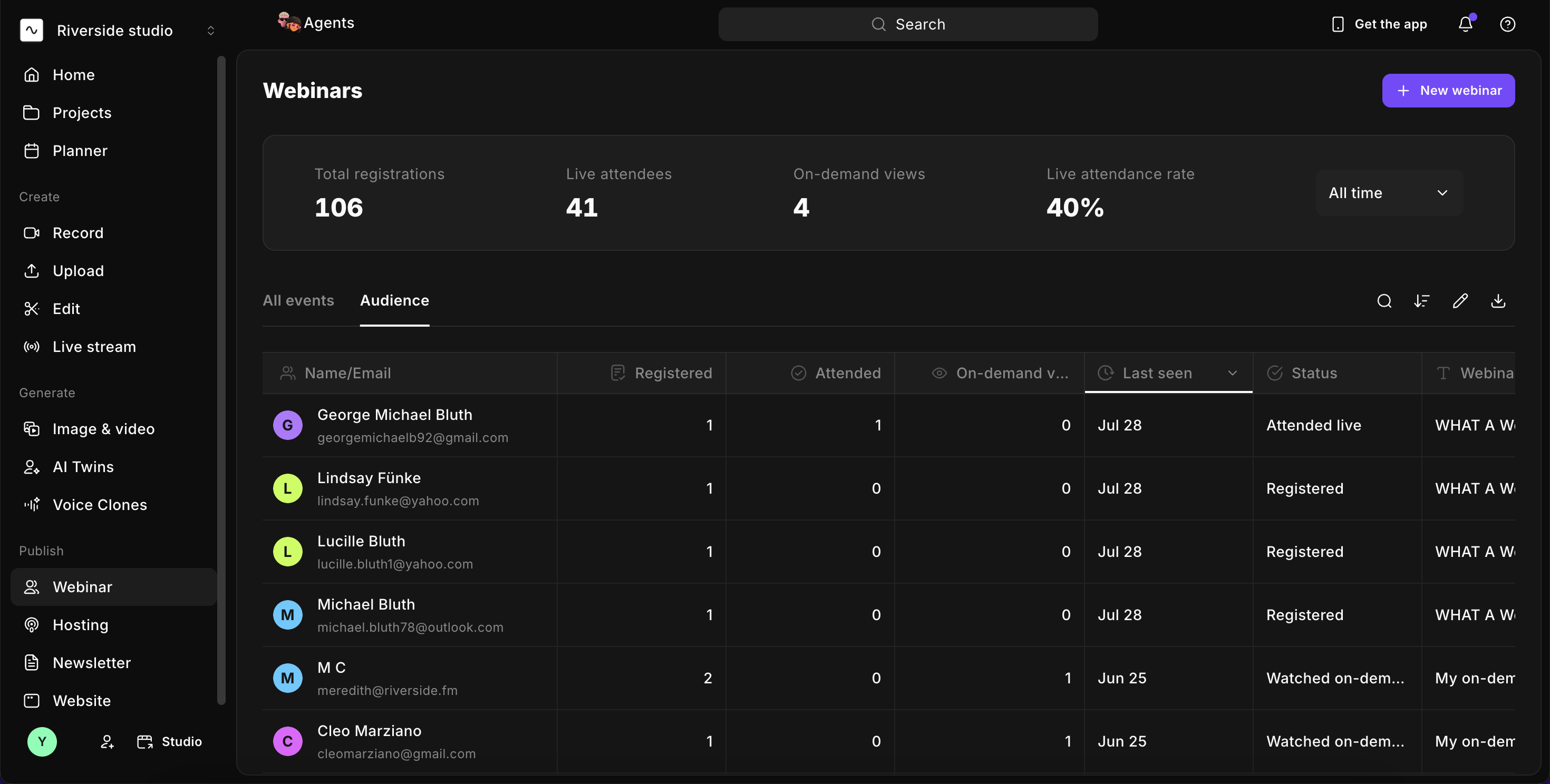
Veja cada pessoa que já se registrou, participou ao vivo ou assistiu sob demanda em todos os seus webinars em uma única tabela, e abra qualquer um para ver seu histórico completo.
Plano: Webinar e Business
Dispositivo: Navegador do computador
 Passo a passo
- Faça login na sua conta do Riverside.
- Na barra lateral esquerda, sob Publicar, clique em Webinar.
- Para alterar o intervalo de datas para suas análises de webinar, clique no dropdown Todo o tempo no canto superior direito da caixa de análises.
- Clique na aba Audience, ao lado de Todos os eventos.
- Para mostrar ou ocultar colunas, clique no ícone
pencil acima da tabela, depois marque ou desmarque as colunas que você deseja.
- Para encontrar um contato específico, clique no ícone
search e digite um nome ou e-mail.
- Para classificar por uma coluna, passe o mouse sobre seu nome e clique no ícone
arrow .
- Para exportar a tabela como CSV, clique no ícone
download.
- Para mostrar ou ocultar colunas, clique no ícone
Veja o histórico completo de um contato
- Na aba Audience, clique na linha de um contato.
O painel de contato abre na aba Details, que mostra:-
Registrado,ParticipoueVisualizações sob demanda -
E-mail,Telefone,País,Primeira atividadeePrimeiro remetente -
Padrão de engajamento: quantos webinars o contato participou
Ao vivo, assistiuSob demandaouApenas se registrou - Webinars: cada webinar para o qual o contato se registrou, com seu status e tempo de visualização
-
- Para ver uma linha do tempo da atividade do contato, clique na aba Activity.
As entradas são agrupadas por mês, a mais recente primeiro. Cada entrada mostra o que o contato fez (se registrou, participou ao vivo ou assistiu sob demanda), a data e um botão com o nome do webinar.
 Fica a dica
- A tabela de audiência lista cada contato uma vez, correspondendo pelo e-mail, em todos os webinars ao vivo e sob demanda em todos os estúdios de sua produção.
- Telefone e país mostram o valor mais recente coletado de qualquer formulário de registro que solicitou.
- Campos personalizados de um formulário de registro específico não aparecem como colunas aqui. Para ver essas respostas, vá para a aba registrantes desse webinar.
- A exportação CSV inclui todos os campos disponíveis, incluindo colunas ocultas, e um campo de tipo de webinar (ao vivo ou sob demanda).
- O campo de referência é preenchido apenas para alguns tipos de atividade. Para visualizações sob demanda, pode mostrar o link de assistir sob demanda em vez de uma fonte de tráfego.