« Para Gerenciar a equipe Riverside for Business: Visão geral
Cada conta do Riverside for Business tem um número de 'lugares' que podem ser atribuídos a colaboradores. Além disso, algumas contas de autoatendimento podem adicionar um editor.
O dono da conta e os administradores que têm permissão para gerenciar outros membros da equipe podem remover pessoas da conta seguindo os passos abaixo.
Quem: dono da conta Riverside e admins (se tiverem permissão)
Dispositivo: Navegador do computador
 Passo a passo
Faça login na sua conta Riverside.
- No canto inferior esquerdo, clique no botão do menu da conta.
- Clique em
Configurações.
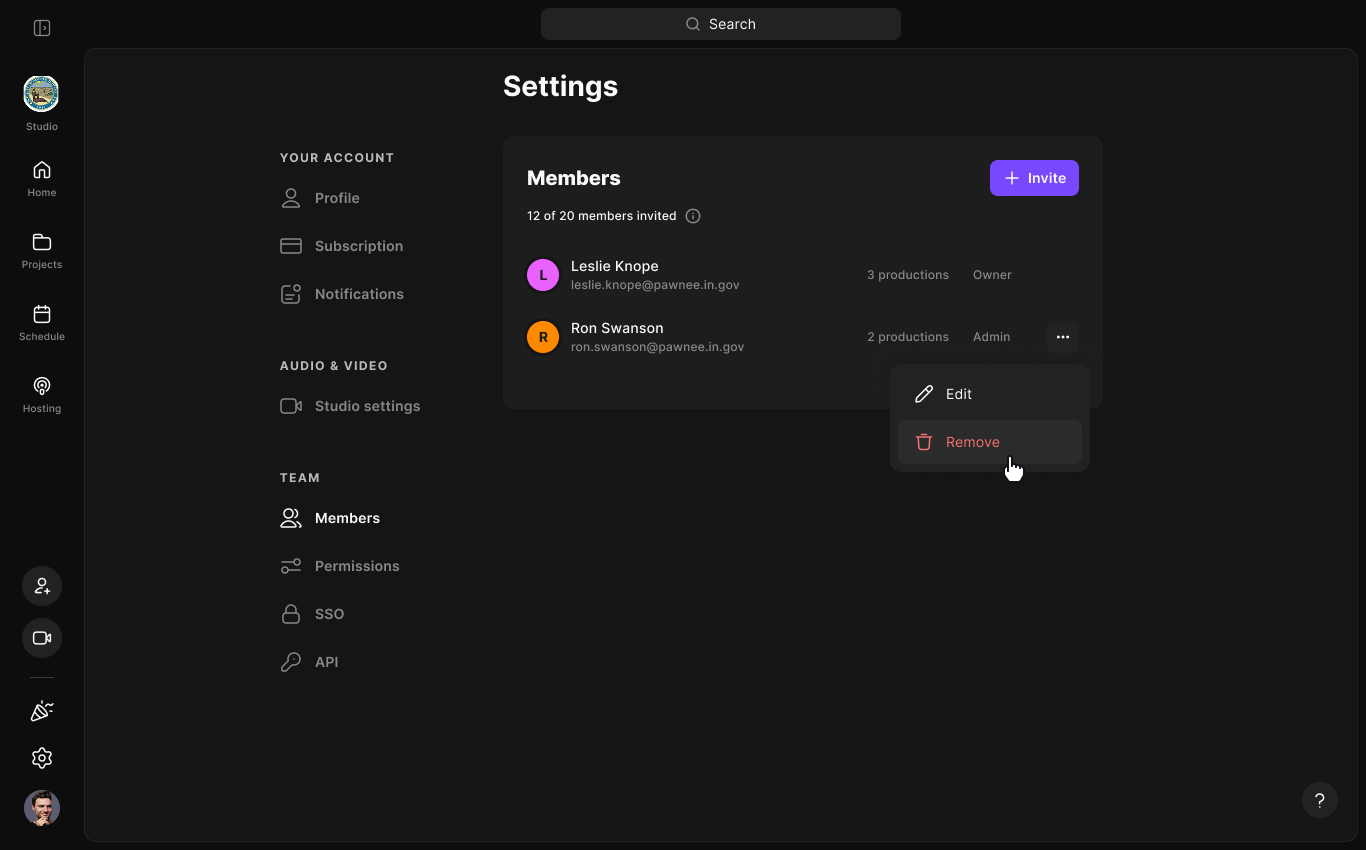
- Sob Equipe, clique em Membros.
-
Ao lado do membro da equipe que você deseja remover, clique
•••nos três pontos. - Clique Remover.
- Na janela pop-up, escolha o que acontece com os estúdios do usuário:
- Para remover quaisquer estúdios criados por este usuário, marque
a caixa.
- Para remover o usuário, mas manter suas gravações e estúdios na sua conta, deixe a caixa desmarcada.
- Para remover quaisquer estúdios criados por este usuário, marque
-
Clique Remover membro.
 Fica a dica
- Depois de remover o membro da equipe, ele não terá mais acesso a produções, incluindo gravações anteriores. A conta deles é excluída do Riverside e eles podem criar uma nova conta gratuita.
Saiba mais
- O que acontece quando alguém é removido de uma conta Riverside for Business?
- Mudar papel de usuário em uma conta Riverside for Business
- Permitir que os administradores convidem membros adicionais da equipe e gerenciem o acesso
- Os membros da equipe que têm um "convite pendente" são contados no número total de assentos da conta?