« Para Editor Riverside: Visão Geral
Quem: Proprietário da conta, Administradores
Plano: Free, Pro, Live ou Webinar
Dispositivo: Navegador do computador
Se você estiver em uma conta Free, Pro, Live ou Webinar, uma sessão de gravação e seus arquivos são automaticamente movidos para um servidor de armazenamento arquivístico 2 anos após a gravação.
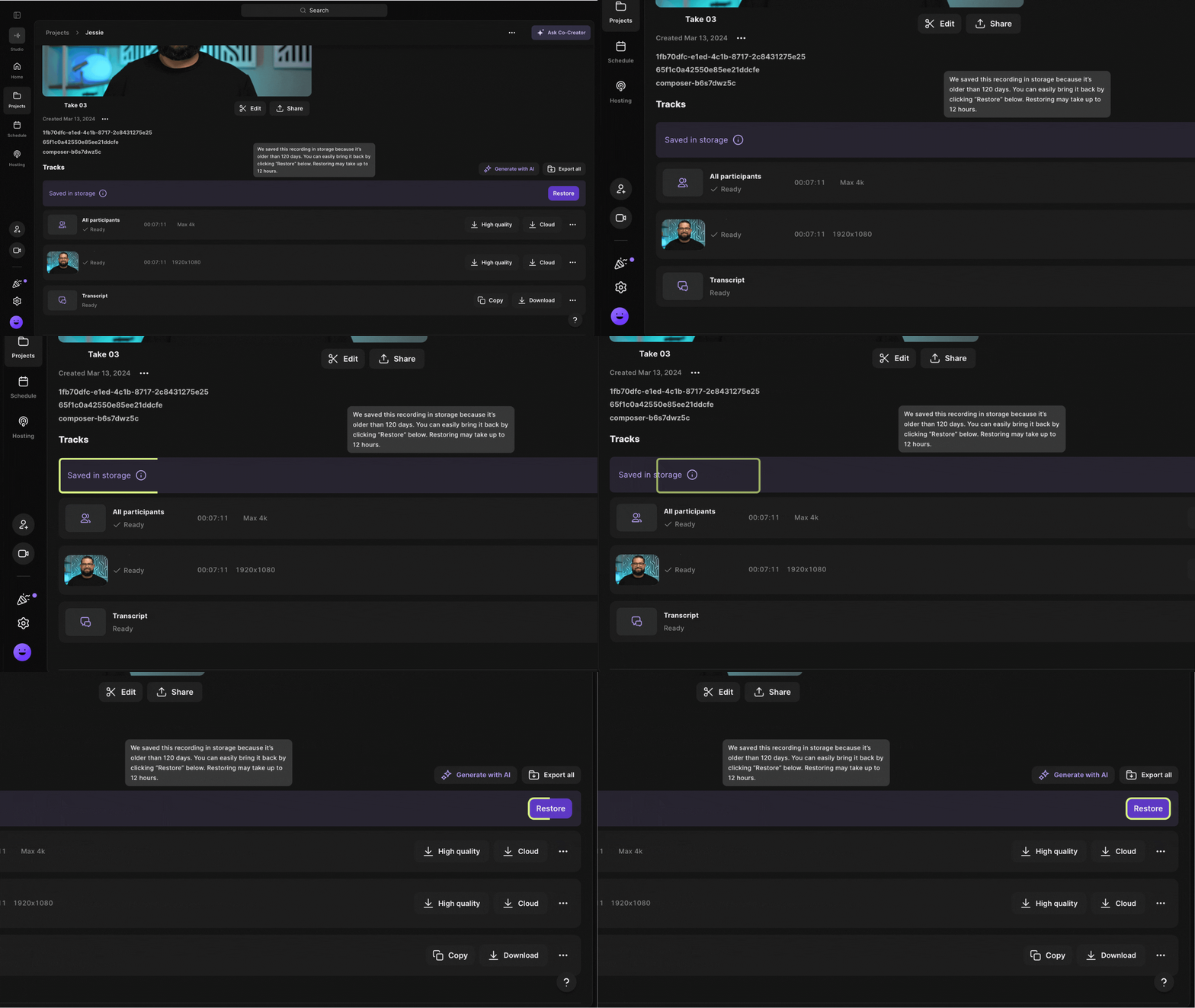
Para acessar as gravações e edições da sessão, siga os passos abaixo para restaurá-las.
 Passo a passo
- Entre na sua conta Riverside.
- Navegue até o estúdio relevante
- Selecione o projeto relevante
- No menu superior, clique Gravações.
- Role para baixo até a gravação relevante.
Uma gravação arquivada é rotulada como Arquivada. -
Em Faixas, à direita de Arquivada, clique em Restaurar.
Um novo rótulo indica que a restauração está em andamento. - Fique de olho na sua caixa de entrada, você receberá um e-mail quando o processo começar e outro confirmando que os seus arquivos estão prontos.
- No e-mail de confirmação, clique em Ver gravação para acessar a gravação restaurada no Riverside.
 Fica a dica
- Normalmente, leva cerca de 12 horas para restaurar uma gravação, mas pode levar até 24 horas.
- Você pode restaurar várias gravações ao mesmo tempo.
Para evitar que gravações sejam arquivadas, assine uma conta Riverside for Business.