« Para Recursos do estúdio Riverside for Business: Visão geral
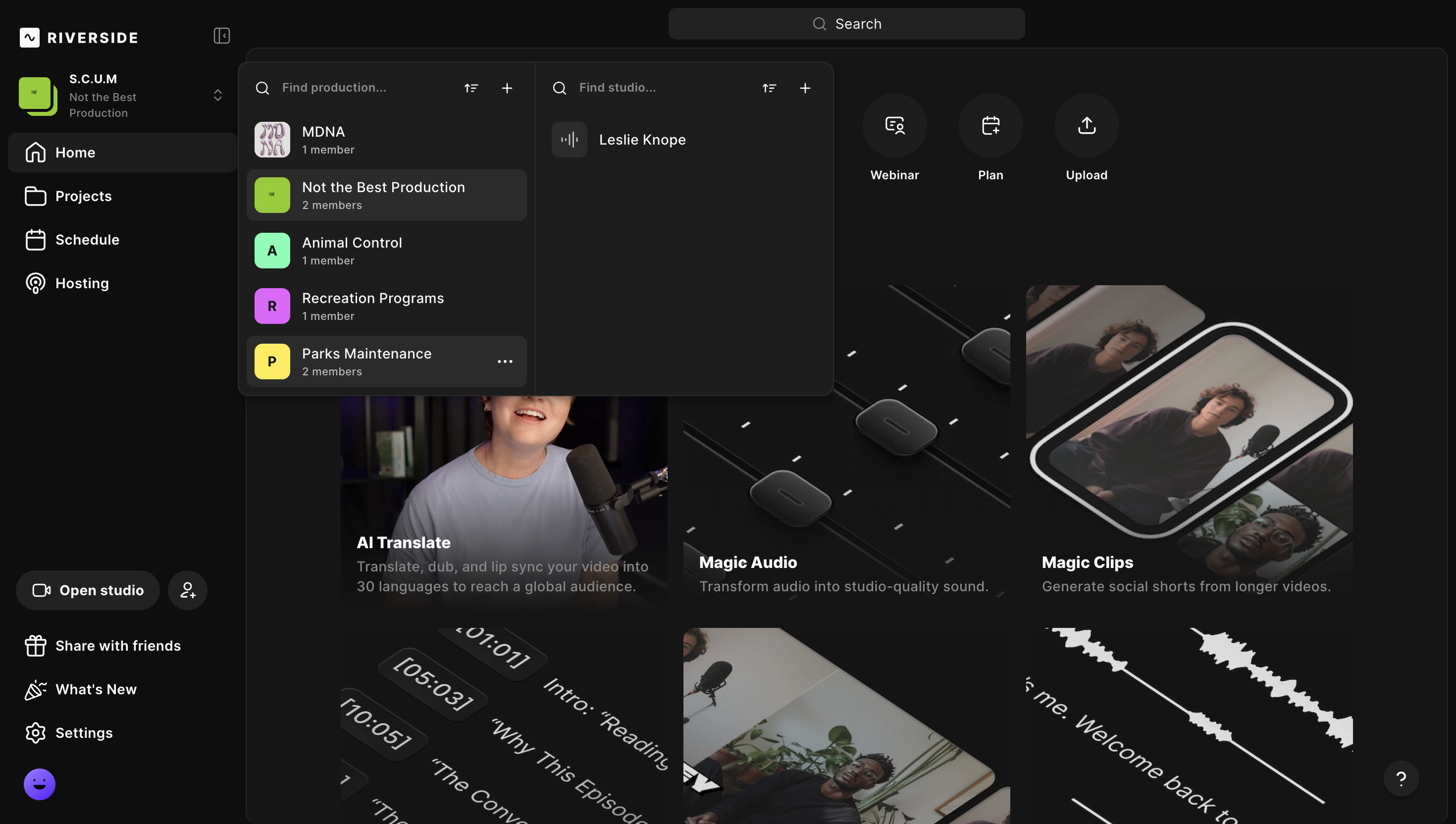
Usuários em uma conta do Riverside for Business podem organizar seus estúdios em diferentes produções. Se você tiver acesso a várias produções, siga os passos abaixo para alternar entre elas.
Quem: Dono da conta e admins
Plano: Business
Dispositivo: Navegador do computador, aplicativo móvel e desktop para MacOS
Passo a passo
-
Abra uma produção diferente usando o navegador
- Em um computador, faça login na sua conta do Riverside.
-
No canto superior esquerdo, clique no estúdio atual.
- Selecione a produção relevante.
-
Abra uma produção diferente usando seu celular
- Baixe e inicie o aplicativo Riverside móvel.
- No canto superior esquerdo, toque no Ícone da conta e faça login.
- No topo da tela, toque na produção atual.
ou toque em Minhas produções (no iPad). - Toque na Produção desejada para abri-la.
-
Abra uma produção diferente usando o app do MacOS
- Baixe e inicie o aplicativo desktop Riverside MacOS.
- Entre na sua conta Riverside.
- No canto superior esquerdo, clique no estúdio atual.
- No painel, clique na produção atual.
- Em Todas as produções, clique na produção desejada para abri-la.