Blurr deinen Hintergrund oder entferne ihn komplett ohne zusätzliche Werkzeuge oder einen Greenscreen, um einen klareren Look und mehr Privatsphäre zu schaffen.
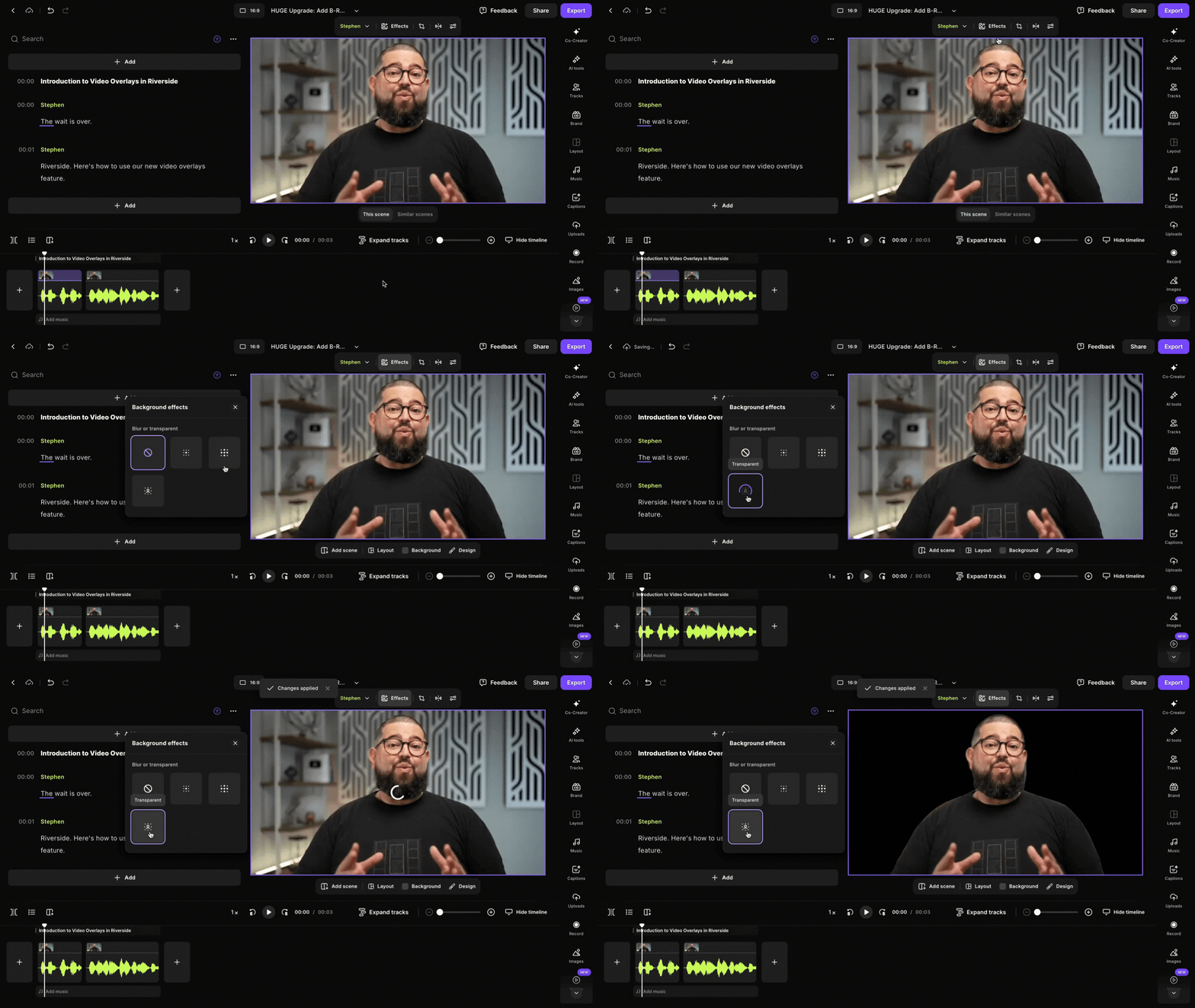 Schritt für Schritt
- Melde Dich bei Deinem Riverside-Konto an.
- Öffne eine Aufnahme im Editor.
- Klicke auf die Kachel des Sprechers im Video-Canvas.
- Über dem Fliesen des Sprechers, klicke auf Effekte.
- Aus dem Hintergrundeinstellungen-Panel:
- Klicke auf das
Subtiler Blur-Symbol für einen leichten Glanz.
- Klicke auf das
Vollständiger Blur-Symbol, um einen starken Blureffekt auf deinen Hintergrund anzuwenden.
- Klicke auf das
transparente Symbol, um den Hintergrund komplett zu entfernen.
- Klicke auf das
- Um einen Effekt zu entfernen, klicke auf das
Keine-Symbol.
 Gut zu wissen
-
Hintergrundeinstellungen werden nur für Spuren unterstützt, die auf Riverside in einem Webbrowser aufgenommen wurden, und können nicht auf externe Uploads angewendet werden.
Mehr erfahren