« Zu Riverside-Editor: Übersicht
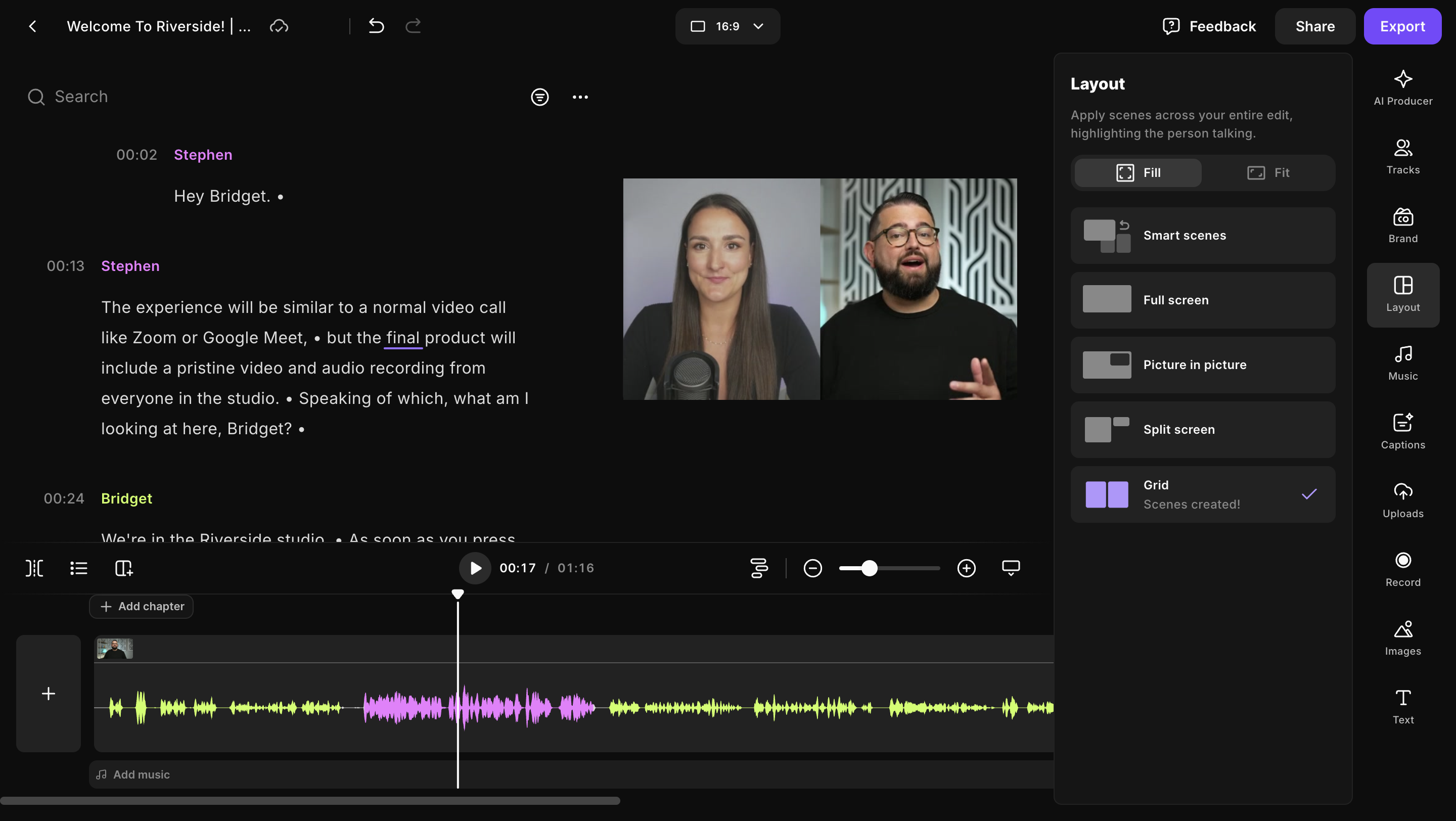
Nutze die Editor-Tools unten, um deine Bearbeitung anzupassen, bevor du exportierst und sie teilst. Diese Optionen erlauben es Dir, das Layout der Video-Spuren zu ändern, um Deine Teilnehmenden im Hauptteil Deines Clips zu positionieren und priorisieren. Einige Formatierungswerkzeuge gelten für einzelne Szenen, während andere die gesamte Aufnahme betreffen.
Szenen werden automatisch für Bildschirmfreigaben, Medienboard-Videos und geteilte Präsentationen generiert, sodass sie als primäres Video für eine einfachere Ansicht angezeigt werden.
 Loslegen
- Wende schlaue Layouts auf dein Video an
- Füge eine Szene hinzu, um das Video-Layout im Editor zu ändern
- Verwende nur den Audio eines Tracks
- Ändere das gesamte Seitenverhältnis (Größe) eines Video-Clips
- Wende das Layout auf die Aufnahme an
- Ordne die Video-Spuren der Teilnehmenden an
- Zeige eine einzelne Spur im Editor an
- Verstecke (entferne) eine einzelne Video-Spur im Editor
- Passe die Video-Spuren im Editor an oder fülle sie aus
- Füge Lücken und abgerundete Ecken zwischen den Video-Rahmen hinzu
- Zentriere, schneide oder zoome auf einen Sprecher im Video-Rahmen hinein und heraus
- Spiegel ein Video-Track-Feld im Editor (Auf die gesamte Aufnahme angewendet)
- Blick für natürlichen Blickkontakt fixieren
-
Farbe im Editor anpassen