« Zu Einzelne Spur bearbeiten: Übersicht
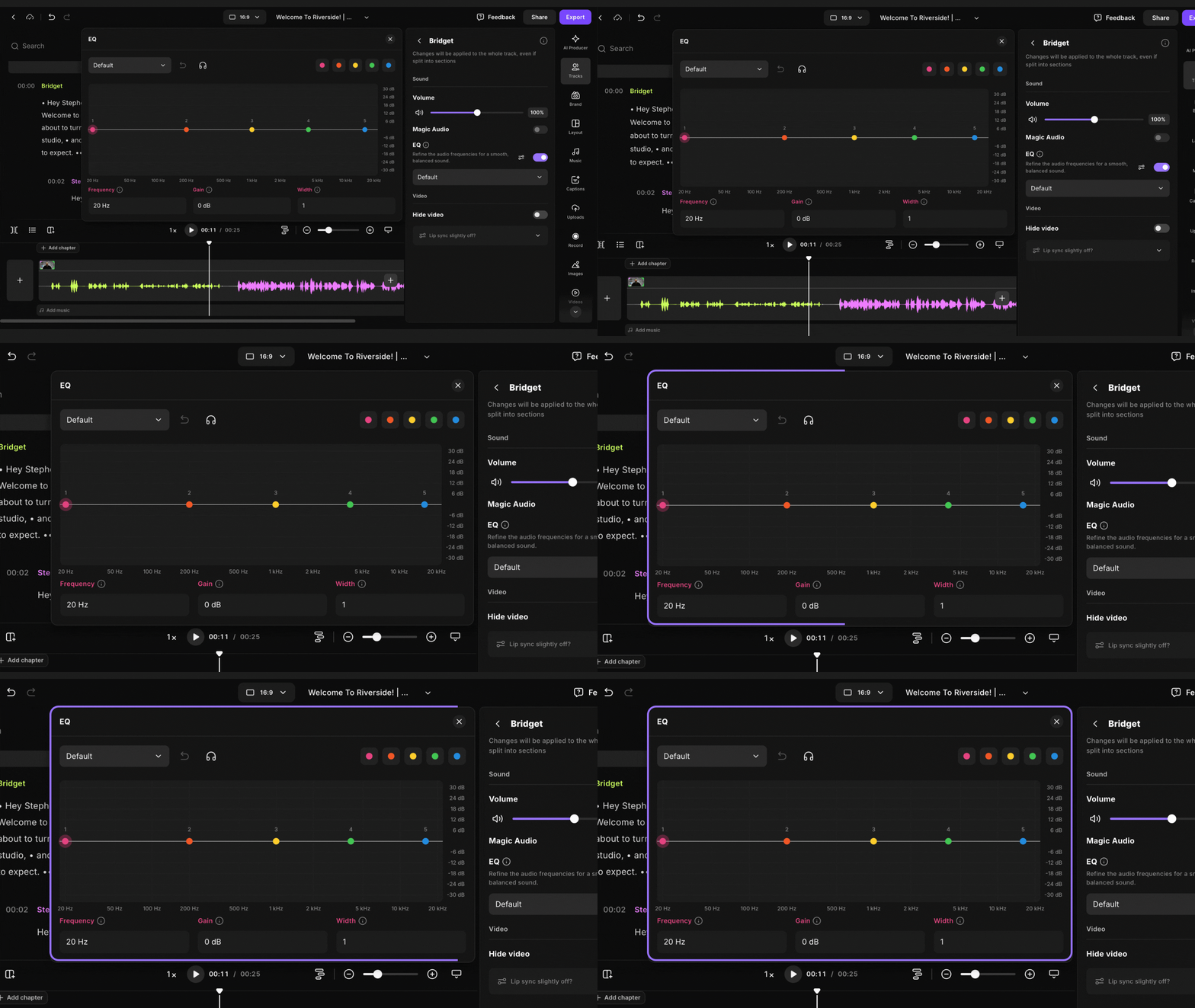
EQ (Abkürzung für Equalizer) ist ein Tool, das in der Audiobearbeitung verwendet wird, um das Gleichgewicht bestimmter Frequenzen anzupassen und den Gesamtsound eines Klangs zu gestalten. Wenn das Setup eines Teilnehmers nicht für die Aufnahme optimiert ist, kannst Du Riverside's Parametric EQ verwenden, um die Frequenz, den Gewinn und die Bandbreite fein abzustimmen, um das Endprodukt klarer und professioneller klingen zu lassen.
Plan: Alle Pläne
Gerät: Computerbrowser
 Schritt für Schritt
- Öffne eine Aufnahme im Editor.
- Klicke in der Editor-Werkzeugleiste auf Tracks.
-
Klicke auf den Namen des Teilnehmenden, dessen Spur Du bearbeiten möchtest.
- Neben EQ klickst Du auf den Schalter
um ihn einzuschalten.
- Klicke auf das
Settings-Symbol, um das EQ-Panel zu öffnen.
-
Wähle eine Band aus, indem Du direkt auf einen farbigen Punkt auf der EQ-Kurve klickst.
Die ausgewählte Band wird hervorgehoben. - Unter jedem Eingabefeld für EQ-Parameter gib präzise Werte manuell ein.
Die Änderungen, die Du vornimmst, werden sofort angewendet.
- Oder ziehe jede Band direkt auf dem Graph:
- Ziehen nach links oder rechts, um die Frequenz (welchen Teil des Klangspektrums Du beeinflusst) zu ändern
- Ziehen nach oben, um den Gewinn zu erhöhen (diese Frequenz lauter zu machen)
- Ziehe nach unten, um die Verstärkung zu kürzen (mach diese Frequenz leiser)
Während Du den Bereich verschiebst, aktualisieren sich die Zahlenwerte in Echtzeit für sofortiges Feedback.
- Klicke auf das
Rückgängig-Symbol, um die Standardeinstellungen zurückzusetzen.
- Klicke auf das
Kopfhörer-Symbol, um diese Spur solo zu hören und in Isolation zu hören.
Verstehen von parametric EQ
|
Parameter |
Was es bedeutet |
Wie es auf der EQ-Kurve erscheint |
| Band | Ein spezifischer Frequenzbereich im Audiospektrum, den Du individuell mit den EQ-Steuerelementen anpassen kannst. |
Jeder farbige Punkt auf dem Graph stellt eine spezifische Band dar, die Du anpassen kannst, um den Audiobereich in diesem Spektrum zu gestalten. |
| Frequenz |
Der spezifische Punkt im Audiospektrum, auf den die EQ-Band abzielt, gemessen in Hertz (Hz). |
Wenn Du einen Punkt nach links oder rechts verschiebst, verschiebt sich die zentrale Frequenz der Band und ändert den Teil des Klangspektrums, den Du anpasst. |
| Gewinn |
Die Menge an Gewinn oder Kürzung, die auf die spezifische Frequenz angewendet wird, gemessen in Dezibel (dB). |
Das Ziehen einer Band nach oben erhöht den Gewinn; das Ziehen nach unten verringert den Gewinn. |
| Breite |
(Auch bekannt als Q oder Bandbreite) Wie schmal oder breit der betroffene Frequenzbereich ist, das heißt, wie präzise oder umfassend die Anpassungen sind. |
Ein schmaler Q erscheint als ein hoher, scharfer Gipfel auf dem EQ-Graph, der nur einen kleinen, präzisen Teil des Frequenzspektrums beeinflusst. Ein breiter Q erscheint als ein niedriger, breiter Hügel auf dem EQ-Graph, der einen breiten Bereich von Frequenzen beeinflusst. |
Gut zu wissen
- Du kannst auch die vorgefertigten EQ-Presets von Riverside nutzen für schnelle, einfache Verbesserungen mit nur einem Klick, ohne manuelle Anpassungen.