Riversides AI-Übersetzung konvertiert Deine Aufnahmen nahtlos in 30 Sprachen und hilft Dir, Deine Inhalte zu lokalisieren und Deine Reichweite zu erweitern. Es bewahrt die Stimmen der Sprecher:innen und synchronisiert deren Lippenbewegungen mit der neuen Audiospur. Das vollständige Transkript wird ebenfalls übersetzt, sodass Du den von der KI generierten Text Korrektur lesen und präzise Zeilen für Zeilen Änderungen vornehmen kannst.
Plan:Pro, Live, Webinar und Business
Gerät:Computer-Browser
Dieses Feature verwendet KI-Credits
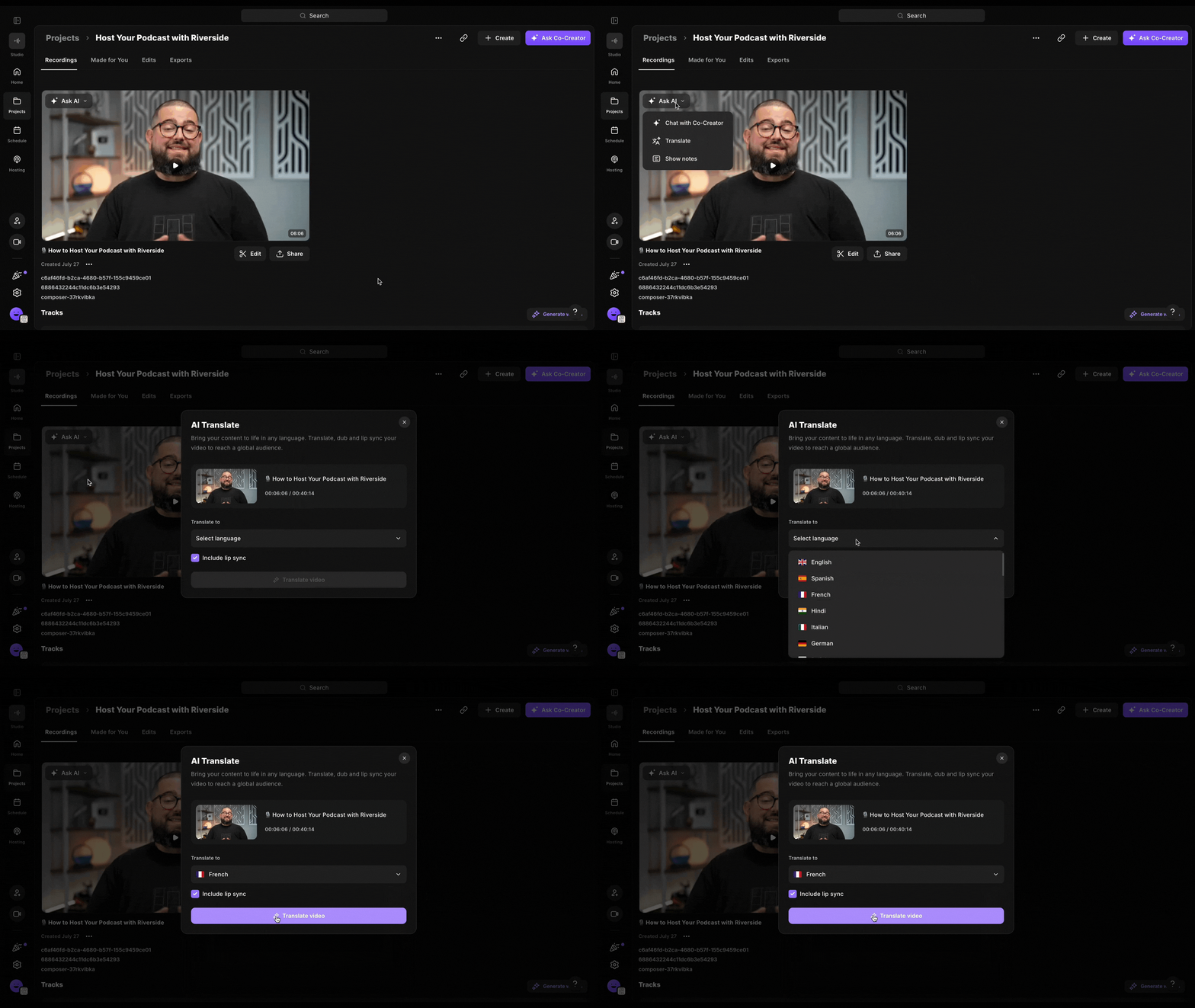 Schritt für Schritt
-
Übersetze eine Aufnahme
- Melde Dich an bei Deinem Riverside-Konto.
- Navigiere zum entsprechenden Studio.
- Wähle das entsprechende Projekt aus.
- Klicke im oberen Menü auf Aufnahmen.
- Navigiere zu der Aufnahme, die Du übersetzen möchtest.
Stelle sicher, dass es den Anforderungen entspricht für KI-Übersetzung. - Bewege die Maus über die Aufnahme und klicke Frage KI.
- Wähle im Dropdown-Menü Übersetzen aus.
- Wähle unter Übersetzen in die Sprache oder den Dialekt aus.
- Neben Synchronisiere Lippen aktiviere das Kontrollkästchen, um die Lippen der Sprecher an die neue übersetzte Audiospur anzupassen.
- Klicke auf Video übersetzen.
Eine neue Kopie der Aufnahme wird mit der Übersetzung erstellt.
-
Übersetze eine Magic Episode
- Logge Dich in Dein Riverside-Konto ein.
- Navigiere zum entsprechenden Studio.
- Wähle das entsprechende Projekt aus.
- Klicke im oberen Menü auf Für Dich gemacht.
- Navigiere zu dem Magic Episode, die Du übersetzen möchtest.
Stelle sicher, dass es den Anforderungen entspricht für KI-Übersetzung. - Bewege die Maus über die Magic Episode und klicke Frage KI.
- Wähle im Dropdown-Menü Übersetzen aus.
- Wähle unter Übersetzen in die Sprache oder den Dialekt aus.
- Neben Synchronisiere Lippen aktiviere das Kontrollkästchen, um die Lippen der Sprecher an die neue übersetzte Audiospur anzupassen.
- Klicke auf Video übersetzen.
Eine neue Kopie der Magic Episode wird mit der Übersetzung erstellt.
-
Übersetze einen Export
- Logge Dich in Dein Riverside-Konto ein.
- Navigiere zum entsprechenden Studio.
- Wähle das entsprechende Projekt aus.
- Klicke im oberen Menü auf Exporte.
- Navigiere zu der Ausgabe, die Du übersetzen möchtest.
Stelle sicher, dass es den Anforderungen entspricht für KI-Übersetzung. - Bewege die Maus über den Export und klicke Frage KI.
- Wähle im Dropdown-Menü Übersetzen aus.
- Wähle unter Übersetzen in die Sprache oder den Dialekt aus.
- Neben Synchronisiere Lippen aktiviere das Kontrollkästchen, um die Lippen der Sprecher an die neue übersetzte Audiospur anzupassen.
- Klicke auf Video übersetzen.
Eine neue Kopie des Exports wird mit der Übersetzung erstellt.
Verfügbare Sprachen
- Englisch (Vereinigte Staaten, Kanada, Vereinigtes Königreich, Australien)
- Französisch (Frankreich, Belgien, Kanada)
- Deutsch (Deutschland, Österreich)
- Portugiesisch (Brasilien, Portugal)
- Spanisch (Spanien, Kolumbien, Argentinien, Mexiko)
Außerdem:
| Arabisch | Dänisch | Indonesisch | Polnisch | Tagalog |
Bulgarisch |
Niederländisch |
Italienisch | Rumänisch | Tamil |
| Chinesisch | Finnisch |
Japanisch | Russisch | Türkisch |
Kroatisch |
Griechisch |
Koreanisch | Slowakisch | Ukrainisch |
| Tschechisch | Hindi | Malaiisch | Schwedisch |
Anforderungen
AI-Übersetzung wird für sowohl Riverside-Aufnahmen als auch externe Uploads mit unterschiedlichen Anforderungen unterstützt:
| Aufgenommen in Riverside | Externer Upload |
|---|---|
| Die Aufnahme muss sowohl Audio als auch Video enthalten (keine Audio-only-Spur). | Die Aufnahme muss sowohl Audio als auch Video enthalten (keine Audio-only-Spur). |
| Höchstens 60 Minuten lang | Höchstens 60 Minuten lang |
| Bis zu vier Sprecher*innen | Jede Anzahl von Sprechenden, solange sie als eine einzige Audiospur hochgeladen werden. Beim Hochladen der Spur wähle nicht die Option, um die Sprecher zu trennen. |
| Kein Bildschirmsharing | Kann Bildschirmsharing enthalten |
 Gut zu wissen
- Der Übersetzungsprozess dauert ungefähr 20 Minuten pro Video-Minute. Du erhältst eine E-Mail-Benachrichtigung, sobald die Übersetzung abgeschlossen ist.
- Für die besten Ergebnisse halte Dein Gesicht gut sichtbar und vermeide es, Deinen Mund mit Deinen Händen, einem Mikrofon oder anderen Objekten zu verdecken.
- Wenn Du ins Englische, Französische, Spanische, Portugiesische oder Deutsche übersetzt, kannst Du auch
Originalakzentauswählen. Diese Option berücksichtigt Deinen natürlichen Akzent näher und optimiert die übersetzte Stimme, sodass sie authentischer klingt, anstatt einen regionalen Dialekt zu imitieren. - Die KI-Übersetzung übersetzt das gesamte Video und erlaubt nicht, spezifische Wörter oder Phrasen in der Originalsprache zu belassen. Nach Abschluss der Übersetzung kannst Du VideoDub verwenden, um ausgewählte Wörter wieder auf Englisch zu ändern.
- Die Kosten für die KI-Übersetzung betragen 1 KI-Credit pro Minute des übersetzten Videos.