« Zu Tritt einer Studiosession bei: Übersicht
Du bist fast bereit, das virtuelle Studio zu betreten und mit Deinem Host auf Riverside mit der Aufnahme zu beginnen.
-
Verwende auf einem Computer Chrome, Edge oder Safari (die unterstützten Webbrowser) oder öffne die Riverside MacOS Desktop-App.
- Um auf einem mobilen Gerät aufzunehmen, lade die iOS- oder Android-App herunter.
Schritt für Schritt
Befolge die Schritte unten, je nachdem, ob Du einen Computer oder Dein mobiles Gerät verwendest.
-
Nimm an einem Studio als Gast über einen Computer teil
- Klicke auf den Session beitreten-Button in einer Einladungs-E-Mail oder klicke auf einen Studio-Zugangslink.
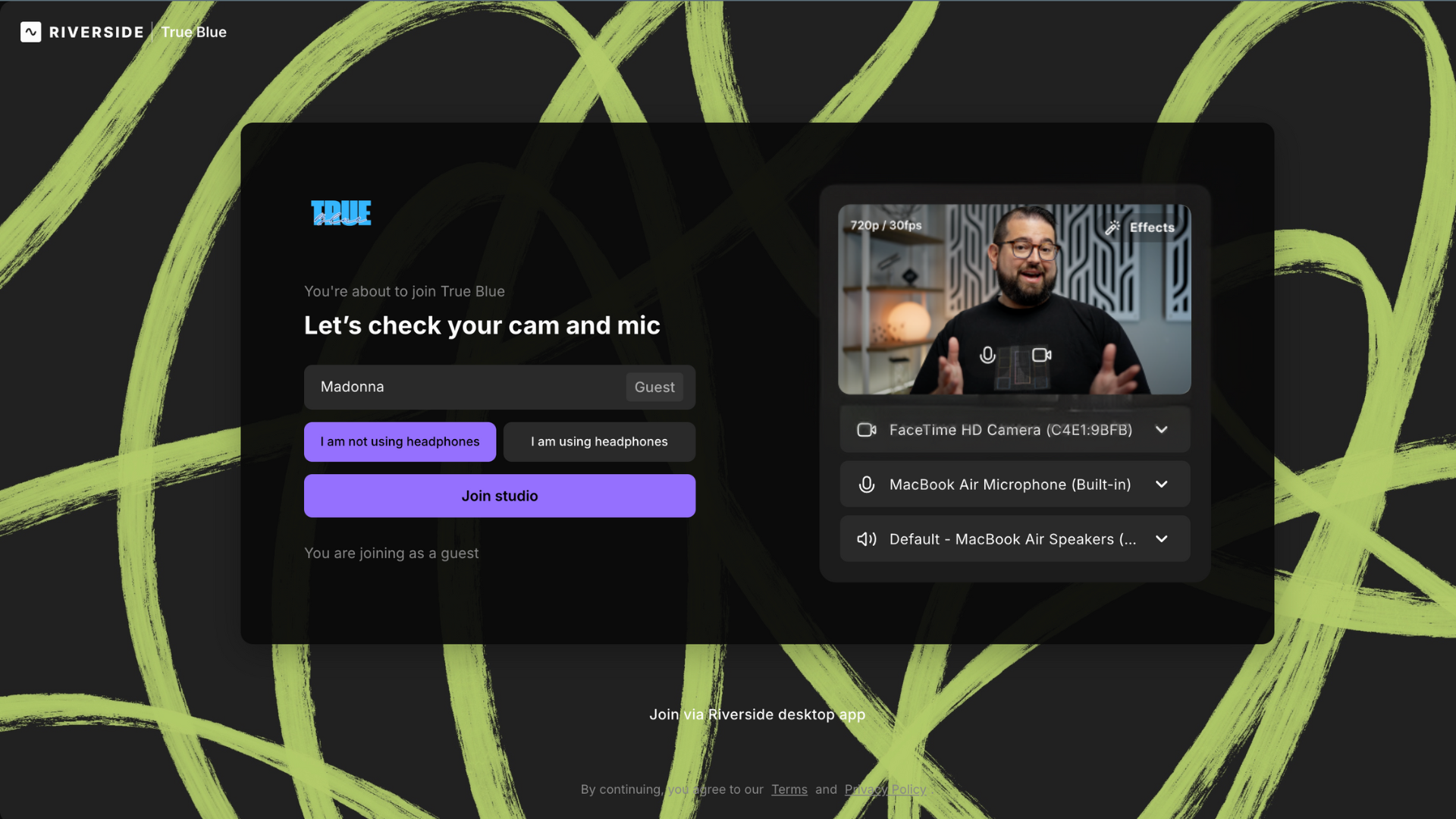
- Gib auf der Lobby-Seite Deinen Namen ein.
- Klicke, um anzugeben, ob Du Kopfhörer verwendest.
Wenn Du Riverside noch nicht benutzt hast, klicke auf Kamera-Berechtigungen anfordern unter Deinem Namen, damit der Browser auf Dein Mikrofon und Deine Kamera zugreifen kann. Klicke dann auf Erlauben. - Achte auf die Video-Vorschau auf der rechten Seite der Seite.
- Verwende die Menüs, um Mikrofon, Kamera und Lautsprecher auszuwählen.
- Klicke auf Tritt dem Studio bei, um dem Anruf beizutreten.
Das Studio öffnet sich in einem neuen Tab.
Nachdem die Aufnahme beendet ist, lasse Deinen Browser-Tab geöffnet, bis Du die Bestätigung Erfolgreich hochgeladen ✔ siehst.
Wenn der Host mit der Aufnahme beginnt, speichert Dein Computer automatisch Dein qualitativ hochwertiges Audio und Video und beginnt, die Daten an Riverside hochzuladen.
-
Nimm an einem Studio als Gast über Dein Handy teil
- Lade die Riverside iOS App oder Riverside Android App herunter und starte sie.
- Du kannst einen Zugangslink vom Host oder eine Einladungse-Mail von notifications@Riverside.fm. erhalten
- Wenn es ein Studioeinladungslink ist, tippe auf den Link auf Deinem mobilen Gerät.
- Wenn es in einer Einladungs-E-Mail ist, öffne die E-Mail auf Deinem mobilen Gerät und tippe auf Session beitreten.
Die Riverside-App verbindet sich mit dem Studio.
- Auf dem Warteraum-Bildschirm kannst Du Dein Video in der Vorschau ansehen und Deinen Namen eingeben und dann auf Fertig tippen.
- Wenn Du aufgefordert wirst, den Zugriff auf das Mikrofon und die Kamera zu gewähren, tippe auf Zugriff erlauben, dann auf Während der Nutzung der App.
- Tippe auf
Kamera oder
Mikrofon, um sie auszuschalten oder einzuschalten.
- Wähle die Ausrichtung Deines Geräts - horizontal (Querformat) oder vertikal (Hochformat). (optional)
- Tippe auf das
dreh-Symbol, um eine Kamera auszuwählen, entweder die Frontkamera oder die Rückkamera. (optional)
- Tippe auf ••• [die drei Punkte], tippe dann auf
Als zweite Kamera verwenden, um Dein Gerät als zweite Kamera einzurichten. (nur iOS)
- Tippe unten auf dem Bildschirm auf Tritt bei , um ins Studio einzutreten.
Wenn der Host die Aufnahmesitzung beendet oder nachdem Du auf Verlassen klickst, halte die App geöffnet, bis Du Upload abgeschlossen! siehst. Starte die App neu, wenn Du sie zu früh geschlossen hast.