« Zu Rolle des Publikumsmitglieds: Übersicht
Neben dem Ansehen der Live-Aufnahmesitzung und der Teilnahme am Live-Chat können Zuhörer:innen auch anfragen, um an der Live-Studiositzung teilzunehmen und aufgenommen zu werden, was als Live-Anruf bezeichnet wird. Nur Publikumsmitglieder, die den Livestream von einem Computer mit Chrome oder Edge ansehen, können live anrufen.
Live-Anrufe können eine Live-Streaming-Sitzung interaktiver gestalten, indem sie Zuschauern die Möglichkeit geben, Direkt an dem Gespräch teilzunehmen.
Wer: Publikum
Plan: Alle Pläne
Gerät: Computer-Browser
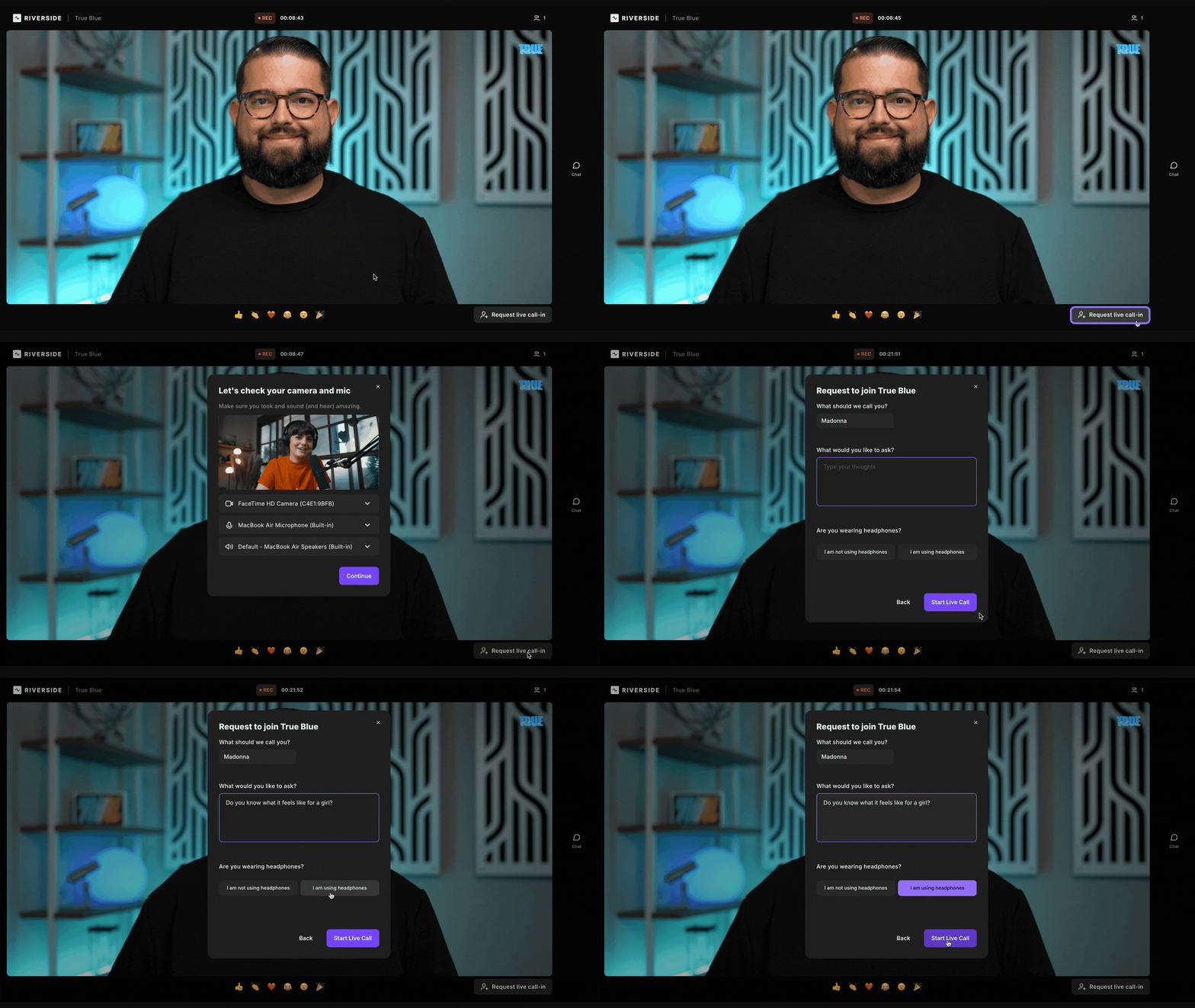 Anforderung eines Live-Anrufs
Alle Publikumsmitglieder haben die Möglichkeit, einen Live-Anruf anzufordern. Wenn ein Publikumsmitglied auf Live-Anruf anfordern klickt, wird es aufgefordert, seine Geräte mit Riverside zu verbinden, wie Mikrofon und Kamera, und seinen Namen sowie den Grund, warum es an der Live-Sitzung teilnehmen möchte, einzugeben.
Der Host oder Producer erhält dann eine Benachrichtigung am unteren Ende seines Bildschirms mit der Anfrage. Er kann den Namen des Anfragenden und seine Nachricht sehen. Er kann wählen, ob er das Publikumsmitglied auf dem Bildschirm akzeptiert oder dessen Anfrage ablehnt.
Wenn der Host oder Producer die Anfrage akzeptiert, betritt das Publikumsmitglied sofort das Studio und ist live auf dem Bildschirm. Alle im Studio und die, die den Livestream sehen, können sie sehen und hören. Das Publikumsmitglied wird ebenfalls aufgenommen.
Wenn der Host oder Producer die Anfrage ablehnt, bleibt das Publikumsmitglied im Publikum und sieht die Sitzung weiter. Es kann zusätzliche Anfragen für den Anruf einreichen.
Mehrere Publikumsmitglieder können gleichzeitig einen Live-Anruf anfordern, und Du kannst mehr als eines gleichzeitig ins Studio aufnehmen. Jede Person, die anfragt, um an der Live-Aufnahme teilzunehmen, wird in der Personen-Seitenleiste unter Live-Anrufen aufgelistet.
Während des Live-Anrufs
Während die Zuhörer:in live in der Sitzung ist, kann sie ihre Kamera ein- oder ausschalten, indem sie auf Cam klickt, oder sich stumm schalten/laut schalten, indem sie auf
Mic klickt. Das Publikum kann auch den Audioausgang (Lautsprecher) ändern und den Bildschirm freigeben.
Publikumsmitglieder können die Live-Sitzung selbst verlassen, indem sie auf Verlassen klicken, oder der Host oder Producer kann sie aus der Sitzung entfernen.
Nach dem Live-Anruf
Sobald die Zuhörer:in geht, wird sie zum Publikum umgeleitet, damit sie die Live-Aufnahme weiterhin ansehen und ihre hochwertige Aufnahme-Spur hochlädt zu Riverside.
Der Host erhält die hochwertige Spur des Publikums, nachdem die Sitzung beendet ist, und kann sie im Editor bearbeiten.
 Gut zu wissen
- Live-Anrufe sind nur verfügbar für Publikumsteilnehmer:innen, die ein Webinar oder eine Live-Aufnahme auf Riverside ansehen. Zuschauer:innen, die einen Livestream auf externen Plattformen (wie YouTube, LinkedIn oder Facebook) können nicht anrufen.
Mehr erfahren
- Lade Publikumsmitglieder zu deiner Aufnahmesitzung ein
- Erlaube Publikumsmitgliedern, an einer Live-Aufnahmesitzung zuzusehen
- Livestream für ein Publikum
- Verwalte die Live-Anfrage des Publikumsmitglieds für den Anruf
- Tritt als Publikumsmitglied einem Studio bei
- Live-Anruf, um dem Studio beizutreten und als Publikumsmitglied aufzunehmen