« Riverside für Business Studio-Funktionen: Übersicht
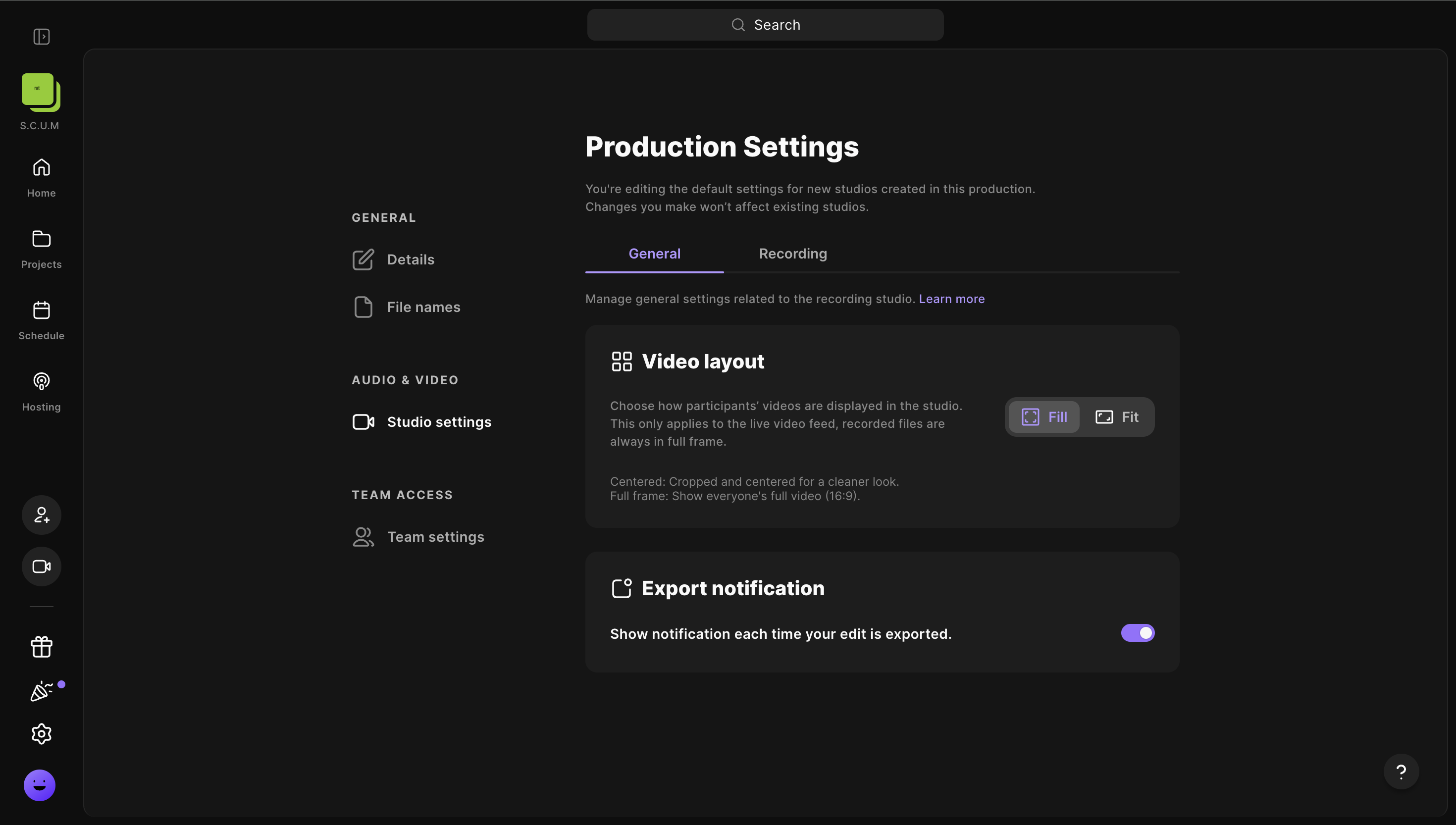
Setze die Standardeinstellungen für alle neu erstellten Studios in einer Produktion, indem Du die folgenden Schritte befolgst. Damit kannst Du die Einstellungen für alle neuen Studios in einer Produktion an einem Ort konfigurieren, anstatt die Einstellungen für jedes einzelne Studio zu konfigurieren.
Wer: Kontoinhaber und Admins
Plan: Business
Gerät: Computer-Browser
 Schritt für Schritt
- Auf einem Computer, melde Dich an in Deinem Riverside-Konto.
-
Klicke oben links auf das aktuelle Studio.
- Bewege die Maus über die relevante Produktion.
- Klicke auf ••• [die drei Punkte].
- Klicke auf Einstellungen.
- Unter Audio & Video auf Studioeinstellungen. klicken
- Ändere die gewünschten Einstellungen, wie unten beschrieben.
Die neuen Einstellungen werden automatisch gespeichert und auf neue Studios angewendet, die in der gleichen Produktion erstellt werden. Die Einstellungen bestehender Studios in der Produktion werden nicht geändert.
-
Allgemein
- Wähle zwischen Füllen oder Anpassen, um zu entscheiden, wie die Videos der Teilnehmenden im Studio angezeigt werden.
Dies gilt nur für den Live-Videostream, da aufgezeichnete Dateien immer im Vollbildformat vorliegen. - Exportbenachrichtigung: Schalte diese Einstellung ein, um Benachrichtigungen von deinem Riverside-Dashboard jedes Mal zu sehen, wenn eine Bearbeitung exportiert wird. Beachte, dass dies die E-Mail-Benachrichtigungen nicht deaktiviert.
- Wähle zwischen Füllen oder Anpassen, um zu entscheiden, wie die Videos der Teilnehmenden im Studio angezeigt werden.
-
Aufnahme
- Aufnahmemodus: Wähle zwischen Video & Audio oder nur Audio.
-
Audio
- Geräuschreduzierung: Reduziere Hintergrundgeräusche wie Klimaanlagen und Laptoplüfter für alle Teilnehmer. Das sorgt normalerweise für die beste Audioqualität, kann jedoch Audiodateien komprimieren.
-
Audio-Abtastrate: Wähle zwischen 44,1 kHz oder 48 kHz.
Wir empfehlen 44,1 kHz, wenn Du nur Audio aufnimmst, und 48 kHz bei der Aufnahme von Video und Audio.
-
Video
- Auflösung: Wähle zwischen Standard-Auflösung oder Erweiterte.
- Bildrate: Setze die Bildrate zwischen 24 FPS, 25 FPS oder 29,97 FPS.
- Sprache: Wähle eine Sprache für Dein Transkript und die Untertitel aus.
-
Aufnahme starten
- Countdown-Timer: Ein fünfsekündiger Countdown startet, nachdem Du auf Aufnahme drückst, und gibt Dir und Deinen Gästen einen Hinweis, bevor die Aufnahme beginnt.
- Automatisch mit der Aufnahme beginnen: Die Aufnahme beginnt automatisch, sobald der erste Gast das Studio betritt, es ist nicht nötig auf Aufnahme zu drücken. Die Testaufnahme ist deaktiviert, wenn diese Einstellung aktiv ist.
-
Erweitert
- Uploads pausieren: Hosts und Producer können die Uploads pausieren, um die Live-Session zu verbessern und Verzögerungen zu reduzieren.
- Bildschirmfreigabe: Erlaube Gästen, Inhalte während einer Sitzung zu teilen.
Mehr erfahren