« Zu Riverside für Business Studio Funktionen: Überblick
Riverside für Business-Nutzer können mehrere Studios innerhalb von Produktionen erstellen, um Inhalte und Zeitpläne besser zu organisieren.
Wer: Kontoinhaber
Plan: Je nach deinem Kontoplan kann es eine Begrenzung der Anzahl an Studios geben, die du erstellen kannst
Gerät: Computerbrowser und mobile App
 Schritt für Schritt
Folge den untenstehenden Schritten, abhängig davon, ob du einen Computer oder ein mobiles Gerät verwendest.
-
Erstelle ein neues Studio mit einem Computer
- Auf einem Computer, melde Dich an in Deinem Riverside-Konto.
-
Klicke oben links auf das aktuelle Studio.
-
Bewege die Maus über die Produktion, zu der Du ein Studio hinzufügen möchtest.
Studios innerhalb der ausgewählten Produktion werden im Studio-Bereich angezeigt. -
Klicke in der oberen rechten Ecke des Studio-Bereichs auf das + Plus-Symbol.
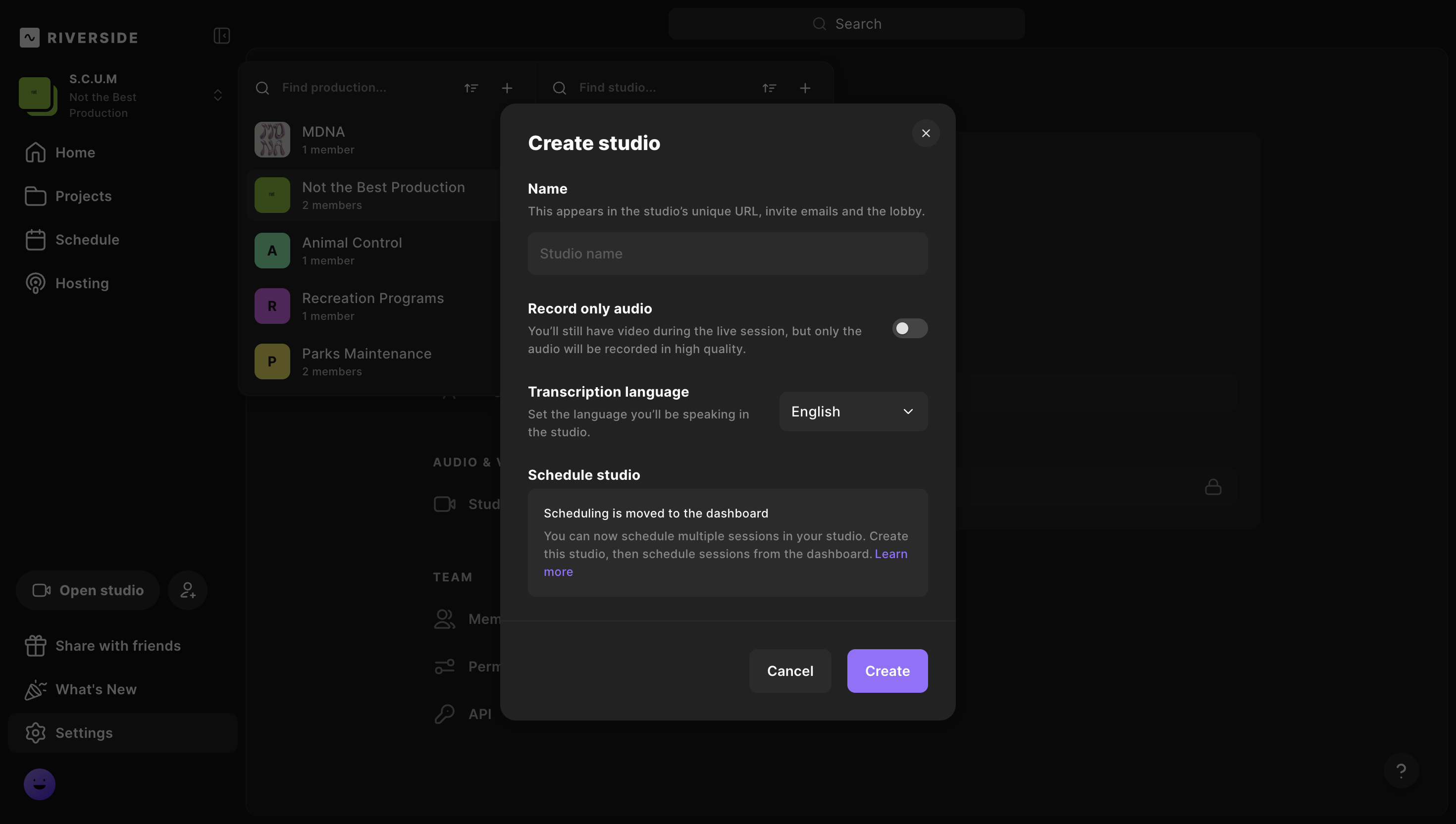
Das Create studio-Panel öffnet sich. -
Unter Name gib den Studio-Namen ein.
-
Neben Nur Audio aufnehmen klicke auf den
Schalter, um nur Audio aufzunehmen.
Wenn der Schalter ein ist, zeichnet das Studio nur Audio auf. -
Neben Transkription Sprache wähle eine Standard Sprache aus dem Dropdown-Menü aus.
- Klicke auf Erstellen.
-
Erstelle ein neues Studio mit deinem Handy
- Lade die Riverside mobile App herunter und starte sie.
- Tippe auf dem Studios-Bildschirm auf + Neues Studio erstellen.
- Gib den Studio Namen ein.
- Wähle eine Standardsprache für Transkriptionen aus.
- Wähle, ob das Studio Audio & Video oder nur Audio aufnimmt.
- Tippe in der oberen rechten Ecke auf Erstellen.