« Zu Riverside für Business Studio Funktionen: Übersicht
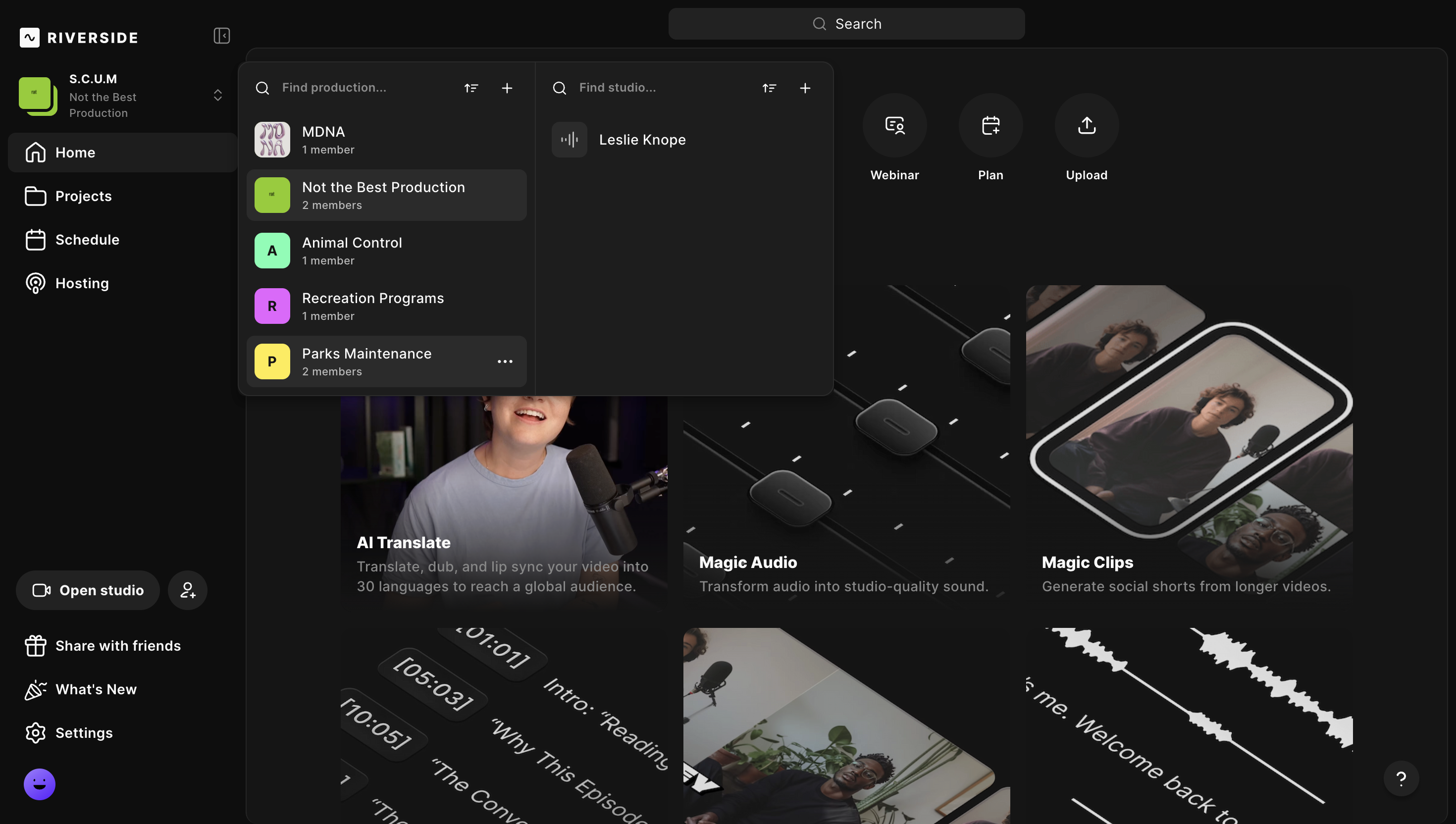
Benutzer in einem Riverside for Business-Konto können ihre Studios unter verschiedenen Produktionen organisieren. Wenn Du Zugriff auf mehrere Produktionen hast, folge den untenstehenden Schritten, um zwischen ihnen zu wechseln.
Wer: Kontoinhaber und Admins
Plan: Business
Gerät: Computer-Browser, mobile und MacOS-Desktop-App
Schritt für Schritt
-
Öffne eine andere Produktion über den Browser
- Auf einem Computer, melde Dich an in Deinem Riverside-Konto.
-
Klicke oben links auf das aktuelle Studio.
- Wähle die relevante Produktion aus
-
Öffne eine andere Produktion über dein Handy
- Lade die Riverside mobile App herunter und starte sie.
- Tippe oben links auf das Konto-Symbol und melde Dich an.
- Tippe oben auf dem Bildschirm auf die aktuelle Produktion.
oder tippe auf Meine Produktionen (auf iPad). - Tippe auf die gewünschte Produktion, um sie zu öffnen.
-
Öffne eine andere Produktion über die MacOS-App
- Lade die Riverside MacOS-Desktop-App herunter und starte sie.
- Melde Dich bei Deinem Riverside-Konto an.
- Klicke oben links auf das aktuelle Studio.
- Klicke im Panel auf die aktuelle Produktion.
- Klicke unter Alle Produktionen auf die gewünschte Produktion, um sie zu öffnen.