Unten aufgeführt sind gängige Kameras, die mit Riverside kompatibel sind. Erweitere jedes Dropdown, um die Gerätedetails, Empfehlungen und Problemlösungsvorschläge zu sehen.
Hochgradig empfohlene Kameras sind mit einem Sternchen (*) und dem Empfohlen Hinweis gekennzeichnet.
Unterstützte Kameras
-
Canon DSLRs
Du kannst viele spiegellose, kompakte oder DSLR-Kameras von Canon mit deinem Computer verbinden, indem Du:
- ein USB-Kabel und Canons EOS Webcam Utility Software, oder
- ein HDMI-Kabel, das mit einer Videoerfassungskarte verbunden ist.
Maximale Videoauflösung Maximal hängt von dem Kameramodell und dem Verbindungstyp ab
- Über USB und EOS Webcam Utility:
- Kostenloses Konto: 720p (digitale Hochskalierung)
- Bezahltes Abonnement: 1080p (digitale Hochskalierung)
- Bestätige die Kompatibilität auf Canon.com
- Über HDMI Capture Card:
- Bis zu 4K
- Bestätige mit einem Elgato Cam Link, zum Beispiel
Herstellerdetails Canon.com: EOS Webcam Utility Allgemeine Empfehlungen - Stelle die Bildrate der Kamera so ein, dass sie mit der festgelegten Bildrate des Studios übereinstimmt.
- Bitte den Host oder Producer, die Einstellungen des Studios zu überprüfen, falls Du Dir unsicher bist, welche Bildrate aktuell eingestellt ist.
- Wenn möglich, die Kamera an eine externe Stromquelle anschließen, anstatt den Akku zu verwenden.
Wenn Du die EOS Webcam Utility verwendest - Die Bildrate der Vorschau reduzieren:
Einstellungen > Video > Vorschau-Bildrate
- Bildrate gegenüber Bildqualität priorisieren:
- Für beste Ergebnisse die Kamera nicht kabellos anschließen.
Wenn Du eine HDMI-Erfassungskarte verwendest - Überprüfe die Kompatibilitätsdetails Deiner Canon-Kamera auf der Website des Herstellers der Erfassungskarte, wie auf Elgato.com.
- Schalte die Informationsüberlagerungen der Kamera aus, wie das Fokusfeld, die Auflösung usw. (genannt 'Clean HDMI Feed'), damit sie nicht im aufgezeichneten Video zu sehen sind.
- Deaktiviere alle Energiespareinstellungen, die die Kamera nach einer Zeit der Nichtbenutzung automatisch ausschalten.
- Stelle sicher, dass Du die Erfassungskarte als Videosignal in Riverside ausgewählt hast (wie "Cam Link 4K"), anstelle von "EOS Utility" oder dem Namen des Kamera-Modells.
Einschränkungen Canons EOS Webcam Utility ist eine kostenlose Software, hat aber eine Anzahl an kostenpflichtigen Funktionen, die ein Abonnement erfordern, einschließlich:
- 1080p Auflösung (digitale Hochskalierung)
- Hinweis: Nicht jede Canon-Kamera kann über eine USB-Verbindung mehr als 720p ausgeben.
- die Kameraeinstellungen über die Utility-Software steuern
- Hotkeys
Fehlerbehebung Ich sehe meine Kamera nicht im Menü der Lobby oder im Studio -
Insta360 Link
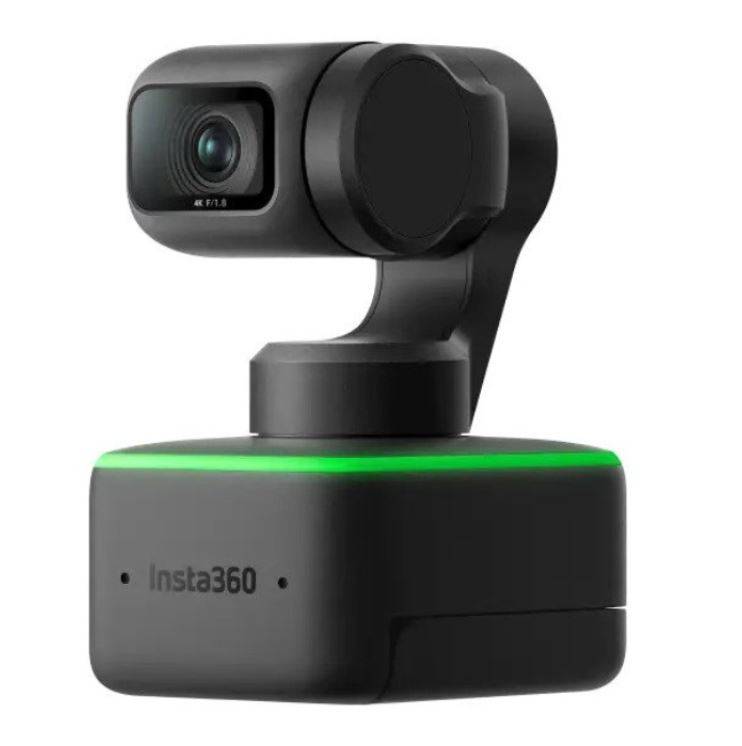
Maximale Videoauflösung 2160p 4K Verbindungstyp USB-C oder USB-A Herstellerdetails Vollständige Spezifikationen auf insta360.com Empfehlungen - Diese Webcam benutzt den Prozessor des Computers für KI-Tracking, Autofokus usw., was den Prozessor belasten und Latenz sowie verlorene Frames im lokalen Track verursachen kann.
- Insta360.com Fehlerbehebung
- Schließe den InstaLink direkt an einen Computer an, nicht über andere Kabel oder Hubs.
-
iPhone mit Continuity Camera
Maximale Videoauflösung 1080p Herstellerdetails Continuity Kamera: Nutze dein iPhone als Webcam für Mac (Apple.com) Anforderungen - iPhone XR oder neuer (alle Modelle nach 2018)
- iOS 16 oder höher ausführen
- Ein Mac, der mit macOS 13 Ventura oder höher kompatibel ist
- Beide Geräte müssen im selben Apple ID angemeldet sein und auch Bluetooth und WLAN aktiviert haben.
Empfehlungen - Folge unseren detaillierten Einrichtungshinweisen.
- Schließe das iPhone mit einem Lightning-Kabel an deinen Mac an, anstatt drahtlos.
- Wenn kein Teilnehmende eine Kamera verwendet, die 4K-Video aufzeichnen kann, ändere die maximale Auflösung des Studios auf Erweiterte Qualität: Bis zu 1080p
Fehlerbehebung - Stelle sicher, dass Du die Bildschirmorientierung des iPhones entsperrst: Wische von oben auf dem Bildschirm nach unten, um das Control Center zu öffnen, tippe dann auf das
Symbol für die Bildschirmdrehungssperre.
- Stelle sicher, dass Du die Anzeige des iPhones ausschaltest: Drücke den Seitenknopf des iPhones.
- Starte dein iPhone und deinen Mac neu.
- Verwende Quicktime, um zu überprüfen, ob das iPhone richtig verbunden ist und nimm ein kurzes Testvideo auf.
- Aktualisiere die Seite in deinem Browser.
- Beende deinen Browser vollständig und öffne ihn erneut.
- Verwende Riverside in einem anderen Webbrowser.
- Wenn Du beispielsweise Chrome verwendest, versuche, Edge zum Beitritt ins Studio zu verwenden.
- Bestätige, dass Riverside Zugriff auf dein Mikrofon und deine Kamera in Deinem Browser hat.
- Melde Dich von deiner Apple ID ab und dann sowohl auf deinem iPhone als auch auf deinem Mac wieder an.
- iPhone XR oder neuer (alle Modelle nach 2018)
-
Logitech Brio (Logitech 4K Pro)
Maximale Videoauflösung 1080p (siehe Abschnitt Einschränkungen unten für Details) Verbindungstyp USB-C (Kamera) zu USB-A (Computer) Herstellerdetails Vollständige Spezifikationen unter logi.com Empfehlungen - Führe Logi Tune auf Deinem Computer aus, während Du aufnimmst, um die besten Ergebnisse zu erzielen.
- Du kannst Logi Tune auch verwenden, um die automatische Belichtung der Kamera auszuschalten und die Rechenleistung deines Computers zu maximieren.
- Wir empfehlen, ein externes Mikrofon an deinen Computer anzuschließen, anstatt das eingebaute Mikrofon der Logitech Brio zu verwenden.
Einschränkungen Riverside zeichnet Video von der Logitech Brio mit bis zu 1080p Auflösung auf, um eine flüssige Bildrate sicherzustellen. Dies betrifft nur den Studio-Teilnehmer, der die Logitech Brio verwendet. Fehlerbehebung - Führe Logi Tune auf Deinem Computer aus, während Du aufnimmst, um die besten Ergebnisse zu erzielen.
-
Empfohlen
Logitech C920s, C920x, C920e und C922-Serie
Maximale Videoauflösung 1080p Verbindungstyp USB-A (zum Computer) Herstellerdetails Vollständige Spezifikationen bei logitech.com Empfehlungen - Führe Logi Tune auf Deinem Computer aus, während Du aufnimmst, um die besten Ergebnisse zu erzielen.
- Du kannst Logi Tune auch verwenden, um die automatische Belichtung der Kamera auszuschalten und die Rechenleistung deines Computers zu maximieren.
- Obwohl diese Logitech-Serie ein eingebautes Mikrofon hat, empfehlen wir die Verwendung eines anderen externen Mikrofons, falls verfügbar.
- Einige Riverside-Nutzer*innen haben Probleme mit der C920-Kamera gemeldet, wenn sie mit 1080p-Auflösung aufnehmen, während sie einem Mac-Computer mit Intel-Prozessor verwenden. Wenn dies dein Setup ist, empfehlen wir, Videos in 720p-Auflösung aufzunehmen.
Fehlerbehebung - Führe Logi Tune auf Deinem Computer aus, während Du aufnimmst, um die besten Ergebnisse zu erzielen.
-
Empfohlen
Logitech Streamcam
Maximale Videoauflösung 1080p Verbindungstyp USB-C (zum Computer) Herstellerdetails Vollständige Spezifikationen bei logitech.com Empfehlungen - Führe Logi Tune auf Deinem Computer aus, während Du aufnimmst, um die besten Ergebnisse zu erzielen.
- Du kannst Logi Tune auch verwenden, um die automatische Belichtung der Kamera auszuschalten und die Rechenleistung deines Computers zu maximieren.
- Obwohl diese Logitech-Serie ein eingebautes Mikrofon hat, empfehlen wir die Verwendung eines anderen externen Mikrofons, falls verfügbar.
- Die Streamcam hat ein USB 3.1 Gen 1 Typ-C kabel, das sich nicht davon trennen lässt. Für die besten Ergebnisse empfiehlt Logitech, dies direkt in den Computer ohne Verlägerungen, Hubs oder zusätzliche Verbindungen anzuschließen.
Fehlerbehebung - Führe Logi Tune auf Deinem Computer aus, während Du aufnimmst, um die besten Ergebnisse zu erzielen.
-
Empfohlen
Opal C1
Maximale Videoauflösung 2160p 4K Verbindungstyp USB-C zu USB-C Herstellerdetails Alle technischen Daten unter Opalcamera.com Empfehlungen - Wenn Du bei Riverside mit 4K-Auflösung aufnimmst, können automatische Features der Opal-App die Leistung Deines Computerprozessors belasten und zu Problemen mit der Framerate führen.
- Schalte einige dieser Funktionen aus, indem Du den Stromsparmodus der Opal-App aktivierst, unter Einstellungen > Leistung > Stromsparmodus.
- Andernfalls können die Funktionen unter Kamera, Effekte, Manuell oder Einstellungen ausgeschaltet werden, wie z.B.: Gestensteuerung, Helligkeit, Belichtung, Sättigung, usw.
- Schließe ein externes Mikrofon an deinen Computer an, anstatt an das eingebaute Mikrofon von Opal.
Einschränkungen - Die Opal-Kamera benötigt einen Mac.
- Benutzer solltendie Opal App herunterladen und installieren. Ohne die Opal-App zu verwenden, verbindet sich die Kamera als eigenständige 'UVC' Webcam.
Fehlerbehebung - Wenn du die Auflösung der Kamera ändern möchtest, öffne die Opal-App, klicke auf Einstellungen, und scrolle zu Erscheinungsbild.
- Wenn Du bei Riverside mit 4K-Auflösung aufnimmst, können automatische Features der Opal-App die Leistung Deines Computerprozessors belasten und zu Problemen mit der Framerate führen.
-
Sony-Kameras und Camcorder
Du kannst viele kompakte oder DSLR-Kameras oder Camcorder von Sony mit deinem Computer verbinden, indem Du:
- ein USB-Kabel und Sonys Imaging Edge Webcam Software, oder
- ein HDMI-Kabel, das mit einer Videoerkartungs-Karte verbunden ist.
Maximale Videoauflösung - Über Sony Imaging Edge (USB):
- 1024 × 576 (720p in riverside.fm)
- Über HDMI Capture Card:
- Hängt vom Kameramodell ab
- Hier findest Du die Details zu deiner Kamera
Herstellerdetails Sony.co: Imaging Edge Webcam Allgemeine Empfehlungen - Stelle die Bildrate der Kamera so ein, dass sie mit der festgelegten Bildrate des Studios übereinstimmt.
- Bitte den Host oder Producer, die Einstellungen des Studios zu überprüfen, falls Du Dir unsicher bist, welche Bildrate aktuell eingestellt ist.
- Schließe die Kamera an eine externe Stromquelle an, anstatt den Akku zu verwenden.
- Wenn deine Kamera die Option für USB-Stromversorgung hat, aktiviere sie ein. Alternativ stelle sicher, dass die Kamera vollständig aufgeladen ist, bevor Du aufnimmst.
Wenn Du die Sony Imaging Edge Webcam verwendest Die genauen Schritte hängen von deinem Kameramodell ab. Siehe vollständige, detaillierte Anleitungen auf Sony.com.
- Aktiviere in den Kameraeinstellungen die 'PC-Remote'-Funktion.
- Schließe die Kamera über ein USB-Kabel an deinen Computer an und stelle dann die Kamera auf AUTO-Modus ein.
- Öffne Riverside in deinem Browser.
- Stelle die Kamera auf Film-Modus ein.
- Wähle Sony Imaging Edge als Videoeingang in Riverside aus.
- Für beste Ergebnisse die Kamera nicht kabellos anschließen.
Wenn Du eine HDMI-Erfassungskarte verwendest - Überprüfe die Kompatibilitätsdetails Deiner Sony-Kamera auf der Website des Herstellers der Erfassungskarte, wie auf Elgato.com.
- Schalte die Informationsüberlagerungen der Kamera aus, wie das Fokusfeld, die Auflösung usw. (genannt 'Clean HDMI Feed'), damit sie nicht im aufgezeichneten Video zu sehen sind.
- Deaktiviere alle Energiespareinstellungen, die die Kamera nach einer Zeit der Nichtbenutzung automatisch ausschalten.
- Stelle sicher, dass Du die Erfassungskarte als Videosignal in Riverside ausgewählt hast (wie "Cam Link 4K"), anstelle von "Sony Imaging Edge" oder dem Namen des Kamera-Modells.
Fehlerbehebung - Du kannst die Kamera, die an den Computer angeschlossen ist, nicht verwenden, während die Funktion 'Remote (tether) shooting' von Sony Imaging Edge Desktop aktiv ist.
- Beende zuerst Imaging Edge Desktop und verbinde dann deine Kamera mit Imaging Edge Webcam.
Unterstützte virtuelle Kameras
-
Open Broadcaster Software (OBS)
OBS (Open Broadcaster Software) ist ein plattformübergreifendes Streaming- und Aufnahmeprogramm. Du kannst es mit Riverside verwenden, um Bilder, Overlays, Filter, Hintergründe und mehr zum Video-Feed deiner Kamera hinzuzufügen.
Maximale Videoauflösung Hängt vom Computer und den verbundenen Kameras ab
(siehe unten)Details Virtuelle Kamera-Anleitung (OBS Hilfeportal) Empfehlungen WICHTIG:
OBS nutzt viel von der Rechenleistung deines Computers, um deinen Video-Feed zu verbessern. Um die maximale Stabilität zu gewährleisten, sollte der Host die standardmäßige Qualität des Studios (Aufnahmeauflösung) reduzieren, um eine reibungslose Bildrate sicherzustellen.- Wenn Du neu bist in der Verwendung von OBS als virtuelle Kamera, folge unseren Einrichtungshinweisen, dann wähle es als Deine Kamera im Riverside Studio.
-
In OBS's Einstellungen > Video, verwende die Bildschirmauflösung Deines Computers als die Basis (Leinwand) Auflösung und setze die Ausgabe (skalierte) Auflösung so, dass sie mit der Auflösung des Riverside Studios übereinstimmt.
- Bitte den Host oder Producer, die Einstellungen des Studios zu überprüfen, wenn du Dir nicht sicher bist, welche aktuelle Aufnahmeauflösung verwendet wird.
-
In OBS's Einstellungen > Video, setze den Gemeinsamen FPS-Wert auf den gleichen Framerate wie die Framerate des Riverside Studios.
- Bitte den Host oder Producer, die Einstellungen des Studios zu überprüfen, falls Du Dir unsicher bist, welche Bildrate aktuell eingestellt ist.
- Wenn du Dich mit einer drahtlosen Kamera verbindest, kann OBS die leichte Latenz des Videosignals korrigieren.
- Füge dein Mikrofon als Quelle in OBS hinzu.
- Installiere das Audio Monitor Plugin und benutze es, um einen Audio-Filter mit einer Verzögerung von ein paar Millisekunden zu dem Sound hinzuzufügen, der von Deinem Mikrofon erfasst wird.
- Leite dann den verzögerten Audioausgang zu Riverside mit dem VB Cable Dienstprogramm.
Fehlerbehebung -
Reincubate Camo
Du kannst Reincubate's Camo Software verwenden, um Dein iOS oder Android Gerät mit Deinem Computer zu verbinden und dessen Kamera als Webcam mit Riverside in Deinem Browser zu verwenden.
Maximale Videoauflösung - Camo (kostenlos):
- 720p
- Camo Pro (kostenpflichtig):
- 1080p
Details Reincubate.com: Camo-Hilfe-Center Empfehlungen WICHTIG:
Camo benötigt viel Rechenleistung deines Computers, um dein Video-Feed zu verbessern. Um die maximale Stabilität zu gewährleisten, sollte der Host die standardmäßige Qualität des Studios (Aufnahmeauflösung) reduzieren, um eine reibungslose Bildrate sicherzustellen.-
Setze die Framerate in Camo, damit sie mit der eingestellten Framerate des Studios übereinstimmt.
- Mit einem kostenlosen Plan ist Camos Bildrate auf 30 FPS beschränkt.
- Bitte den Host oder Producer, die Einstellungen des Studios zu überprüfen, falls Du Dir unsicher bist, welche Bildrate aktuell eingestellt ist.
- Verbinde das mobile Gerät über USB mit deinem Computer, anstatt WiFi zu verwenden, da die Latenz der drahtlosen Verbindung Verzögerungen verursachen kann.
- Verwende Camo sowohl für die virtuelle Kamera als auch für ein virtuelles Mikrofon, um dein Video und Audio synchron zu halten.
- In der Desktop-App von Camo klicke auf Audioeinstellungen und wähle ein Mikrofon aus, das mit deinem Computer verbunden ist. Dann wähle im Riverside Studio in Deinem Browser Camo sowohl als Dein Video-Eingang als auch als Audio-Eingang.
Fehlerbehebung - Camo (kostenlos):
Nicht unterstützte Kameras und Empfehlungen zu Einstellung
- Die Verwendung der Elgato Facecam kann zu Synchronisationsproblemen führen.
- Wir empfehlen nicht, eine Kamera mit intensiven Nachbearbeitungsfunktionen zu verwenden, die Ihr Video verbessern, wie z.B. KI-Unscharf, Fokusmodi, HDR, automatische Weißabgleich usw. Für die besten Ergebnisse solltest Du diese Einstellungen und Funktionen während der Aufnahme ausschalten.
- PTZ-Kameras (Point-Tilt-Zoom) können nicht Direkt mit einem Computer verbunden werden, um mit Riverside zu arbeiten. Du kannst jedoch eine HDMI-Capture-Karte und einen Video-Switcher verwenden, um Video von PTZ-Kameras in Riverside zu speisen.
Mehr erfahren
- Verbessere Dein Setup - Riverside Video-Kurs
- Leitfaden: Externe USB-Webcams
- Leitfaden: Aufzeichnen in 4K
- Leitfaden: Aufzeichnen mit Logitech-Webcams
- Leitfaden: Verwende eine externe DSLR- oder Systemkamera
- Leitfaden: Verwende Apples Continuity Camera zum Aufzeichnen
- Leitfaden: Verwende OBS als virtuelle Kamera