« A Administrar el equipo de Riverside para Empresas: Resumen
En Riverside, estamos construyendo integraciones de IA seguras y responsables en las características que amas. Priorizamos la seguridad de los datos y cuidamos la integración de herramientas de IA en nuestro producto para asegurarnos de que tengas la mejor experiencia.
Los usuarios empresariales pueden desactivar las herramientas de IA en sus cuentas siguiendo los pasos a continuación.
Quién: Dueños de cuenta
Plan: Business
Dispositivo: Navegador de computadora
 Pasos a seguir
Para desactivar las herramientas de IA, sigue estos pasos:
- Inicia sesión en tu cuenta de Riverside.
- En la esquina inferior izquierda, haz clic en el botón de menú de cuenta.
- Haz clic en Ajustes.
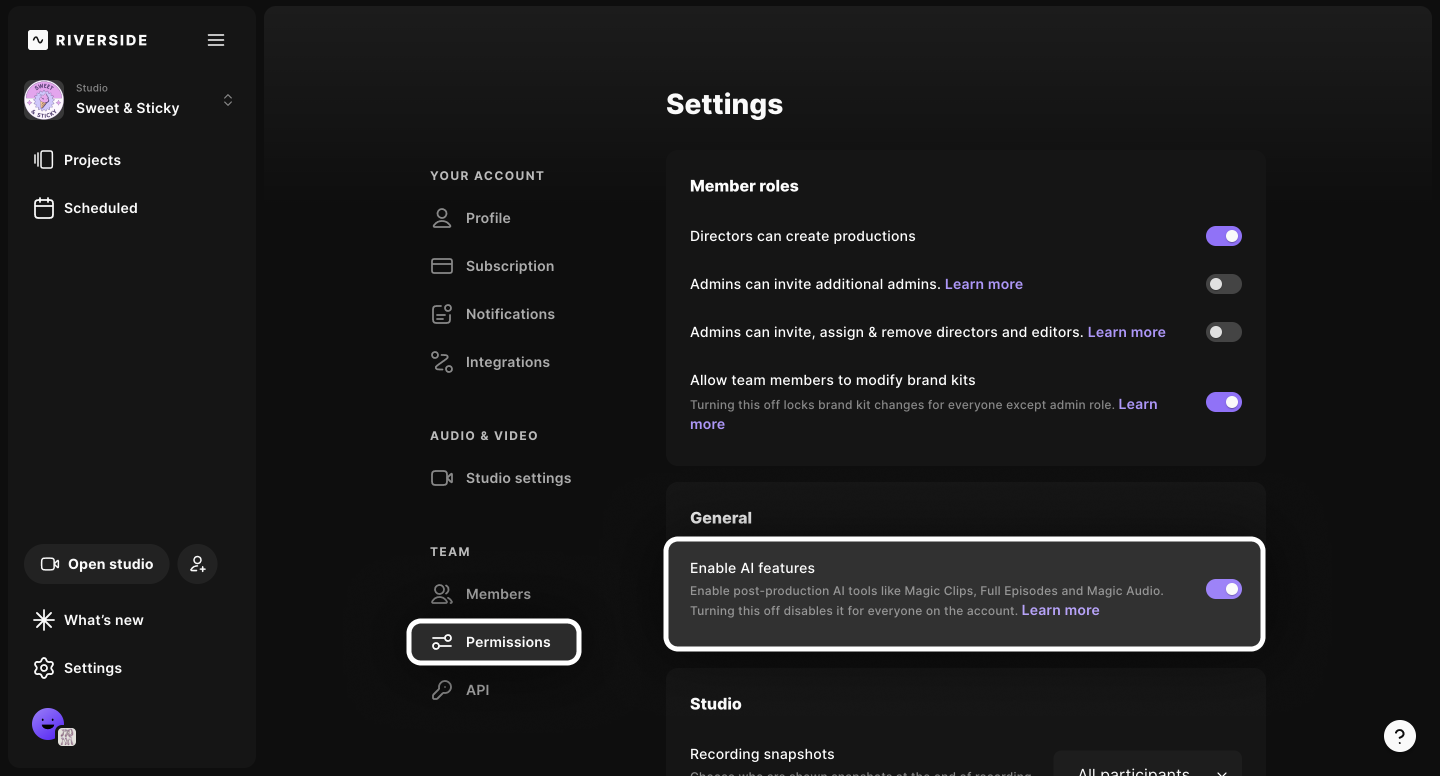
- Bajo Equipo, haz clic en Permisos.
- Al lado de Habilitar funciones de IA haz clic en el interruptor
para apagarlo desactivado.
El botón de alternancia está gris cuando la función está desactivada.
Todo el contenido previamente creado con herramientas de IA seguirá siendo accesible, pero no se podrá crear nuevo contenido de IA a menos que el propietario de la cuenta vuelva a habilitar las herramientas.
Herramientas de postproducción de IA
Cuando las funciones de IA están desactivadas a nivel de cuenta, los miembros del equipo no pueden usar las funciones de IA que se enumeran a continuación.
Estas herramientas aparecen atenuadas con el mensaje Esta función fue desactivada por el administrador de la cuenta de tu equipo.
- AI B-Roll
- Moderador de preguntas y respuestas de IA
- Traducción IA
- voz ia
- Publicación de blog y subtítulos de Instagram
- Capítulos
- Find Fluff (sugerencias de IA)
- Corregir el contacto visual
- Genera videos de b-roll de IA
- Crea tu gemelo de IA
- Crea tu clon de voz IA
- Ganchos
- Magic Clips
- Magic Segments
- Magic Episodes
- Magic Audio
- Agentes de Riverside ia
- Notas del programa
- VideoDub