« a Editor de Riverside: Resumen
Usa la eliminación de fondo y efectos de desenfoque para crear un aspecto más limpio y mayor privacidad, sin necesidad de herramientas adicionales ni de una pantalla verde.
Plan: Pro, Grow, Webinar y Empresas
Dispositivo: Navegador de computadora y aplicación para Mac
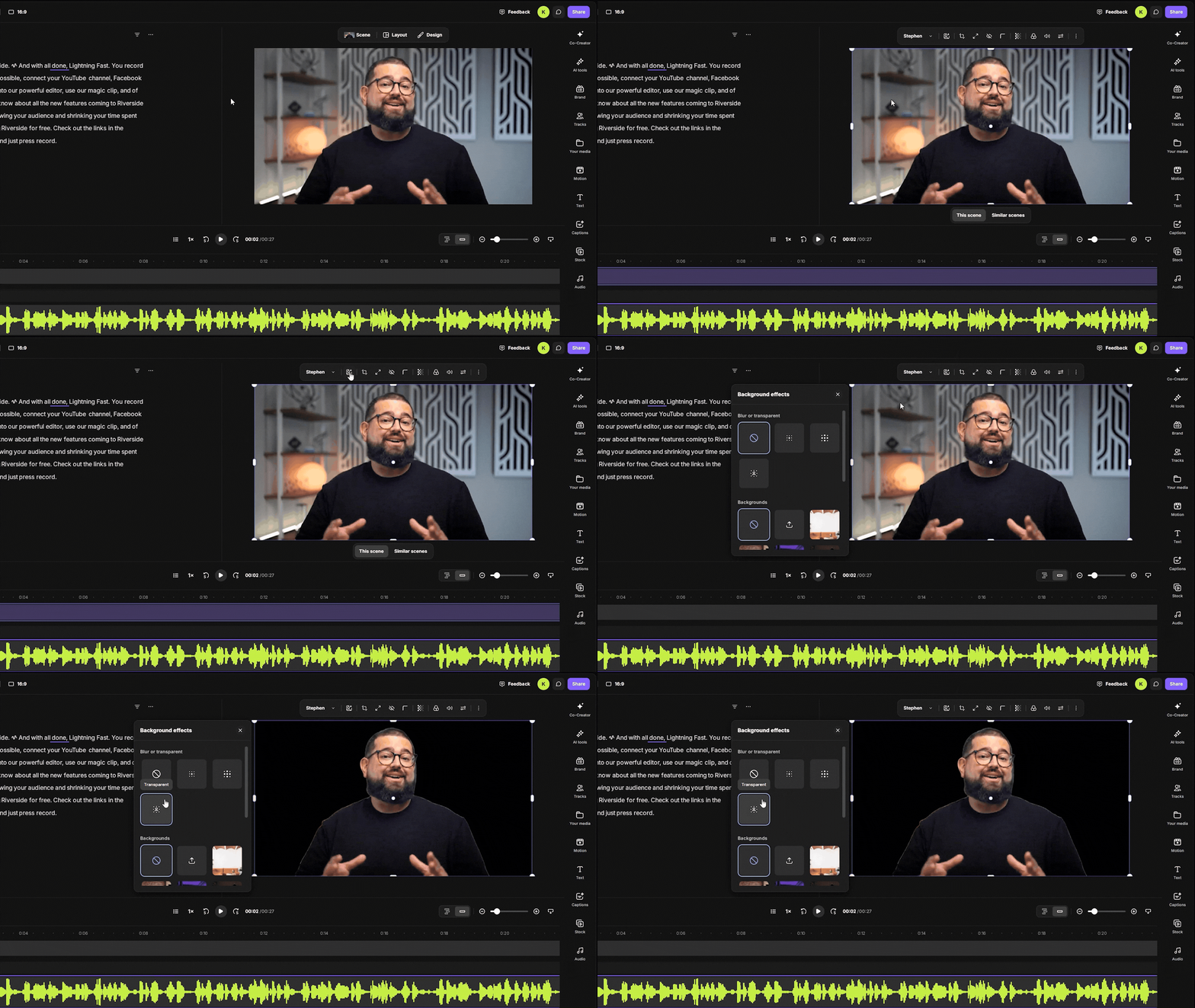 Paso a paso
- Inicia sesión en tu cuenta de Riverside.
- Abre una grabación en el editor.
- Haz clic en la ficha del altavoz en el lienzo del video.
- Sobre la ficha del orador, haz clic en
el ícono de efectos.
- Para hacer azul el fondo o hacerlo transparente:
- Haz clic en el
icono de difuminado sutil para un ligero pulido.
- Haz clic en el
icono de difuminado total para aplicar un efecto de difuminado fuerte a tu fondo.
- Haz clic en el
icono Transparent para eliminar completamente el fondo.
- Haz clic en el
- Para reemplazar el fondo:
- En el panel debajo de Fondos, elige un fondo.
- Para cargar un fondo personalizado, haz clic en el
botón más.
Elige un archivo de imagen PNG o JPG de tu computadora.
- Para eliminar un efecto, haz clic en el
Ninguno icono.
 Es bueno saberlo
- Los efectos de fondo son compatibles solo con pistas grabadas en Riverside y no se pueden aplicar a cargas externas.
Más información