« A Editor de Riverside: Resumen
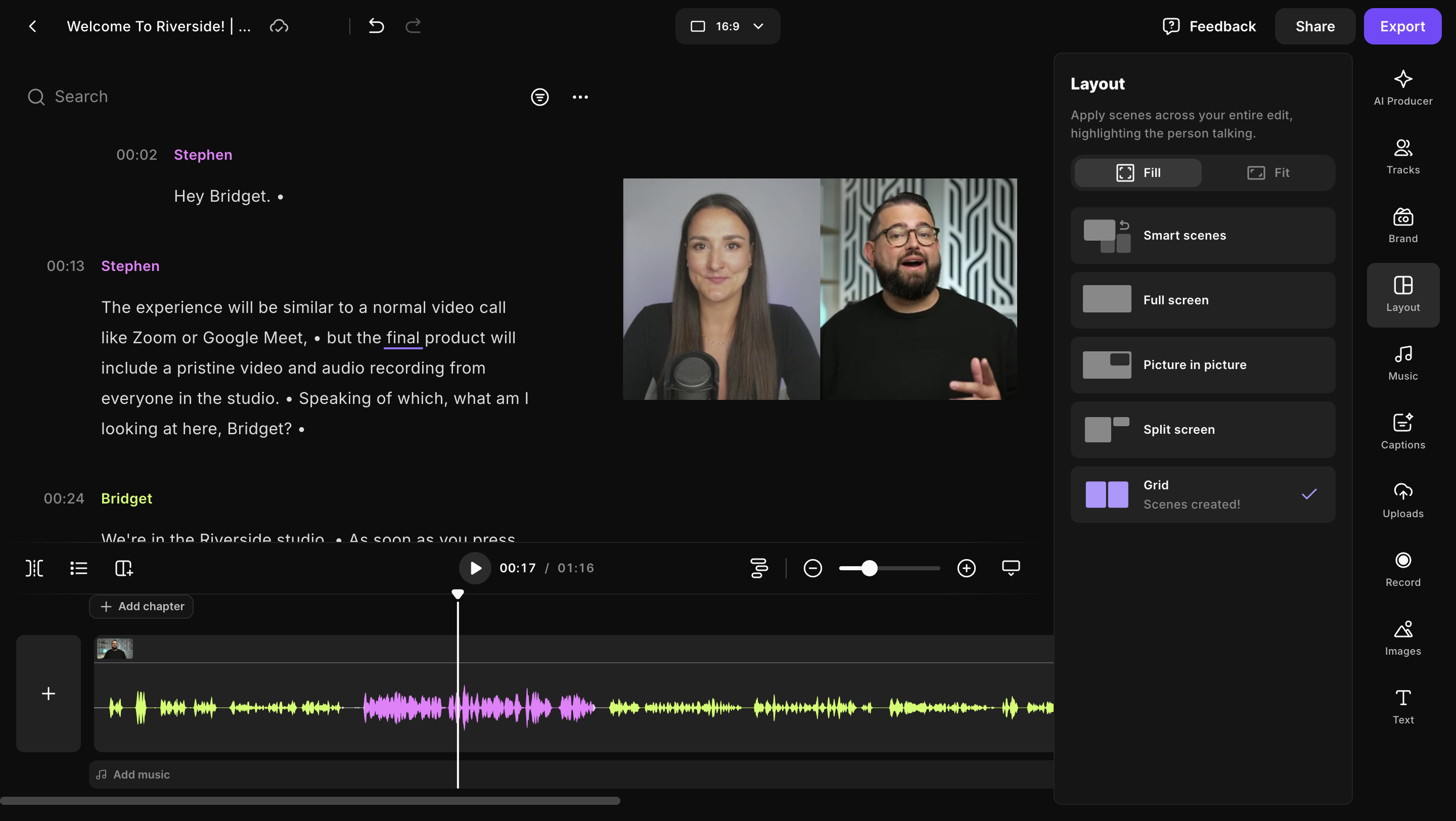
Usa las herramientas de edición a continuación para personalizar tu edición antes de exportar y compartirla. Estas opciones te permiten cambiar el diseño de las pistas de video para posicionar y priorizar a tus participantes en la parte principal de tu clip. Algunas herramientas de formateo se aplican a escenas individuales escenas, mientras que otras afectan toda la grabación.
Las escenas se generan automáticamente para pantallas compartidas, videos del panel multimedia y presentaciones compartidas,de modo que se muestren como el video principal y se puedan ver fácilmente.
 Empieza
- Aplica diseños inteligentes a tu video
- Agrega una escena para cambiar el diseño de video en el editor
- Utiliza solo el audio de una pista
- Cambia el aspecto (tamaño) de un clip de video
- Aplica el diseño a la grabación
- Organiza las pistas de video de los participantes
- Mostrar una sola pista en el editor
- Ocultar (eliminar) una pista de video individual en el editor
- Ajustar o llenar el marco de las pistas de video en el editor
- Agrega espacios y esquinas redondeadas entre los marcos de video
- Céntrate, recorta o haz zoom en un orador dentro del marco del video
- Reflejar un mosaico de pista de video en el editor (Aplicado a toda la grabación)
- Corrige la mirada para un contacto visual natural
-
Ajusta los colores en el editor