Riverside identifica los momentos destacados de tus grabaciones de audio o video o archivos subidos utilizando IA. Nosotros marcamos el ritmo, añadimos subtítulos animados, y una imagen de fondo (solo para audio), todo lo cual puedes personalizar en el editor.
Después de personalizar un Clip Mágico para agregar los toques finales, puedes descargar y compartir el clip en redes sociales o usarlo como una introducción/o un cierre para el contenido principal de una grabación.
Plan: Todos los planes
Dispositivo: Navegador de computadora
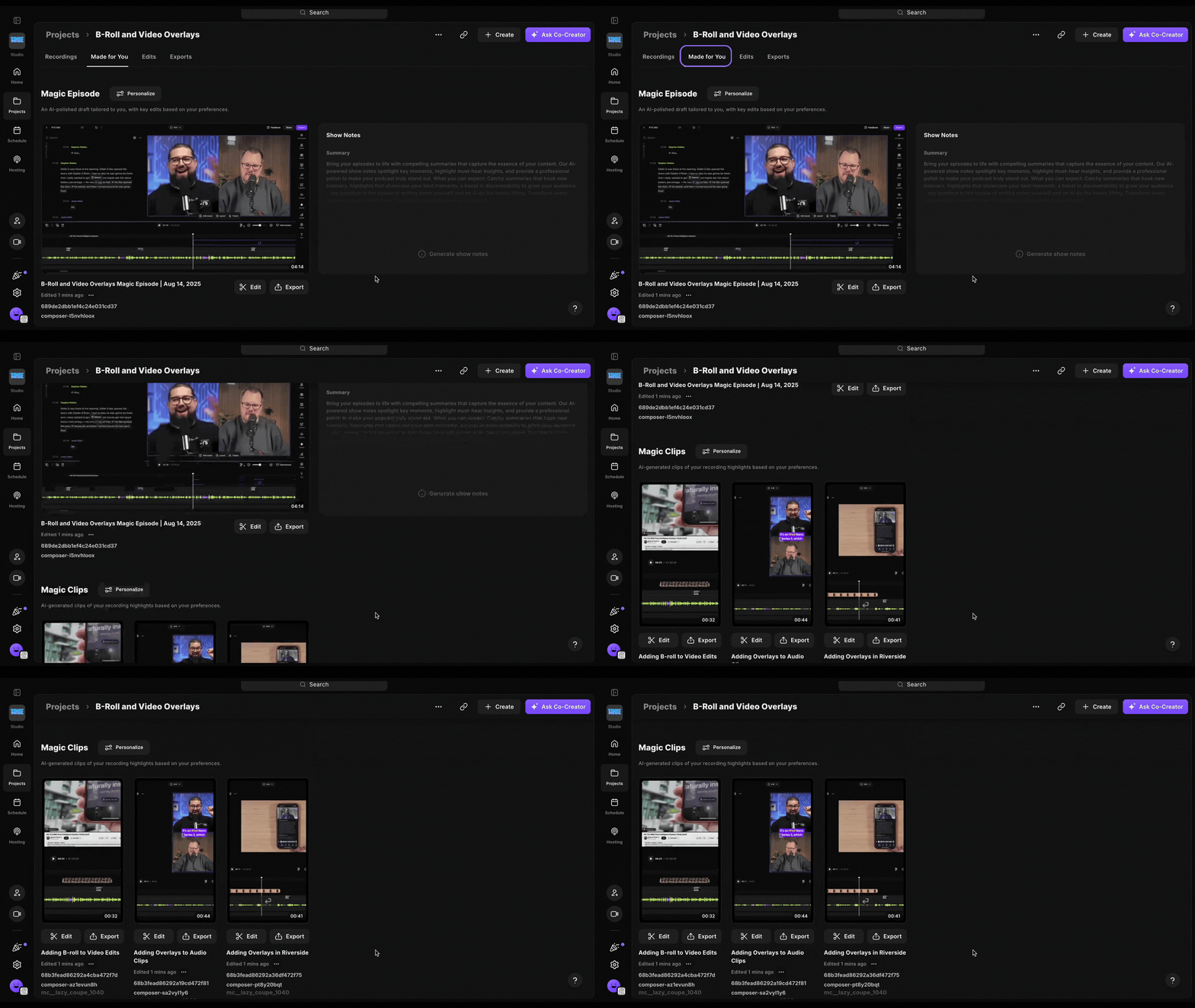 Accede a los Clips Mágicos de una grabación
- Inicia sesión en tu cuenta de Riverside.
- Navega al estudio relevante.
- Selecciona el proyecto relevante.
- Desde el menú superior, haz clic en Hecho para ti.
- Desplázate hacia abajo hasta Clips Mágicos.
- Para previsualizar, pasa el mouse sobre el video y haz clic en el
ícono de reproducir.
- Para personalizar tu Clip Mágico, haz clic en Editar.
- Para exportar y compartir, haz clic en Exportar.
- Para previsualizar, pasa el mouse sobre el video y haz clic en el
Generar Clips Mágicos adicionales
Los usuarios de los planes Pro y Business pueden generar Clips Mágicos adicionales más allá del conjunto generado automáticamente y personalizar sus preferencias para cada clip, incluyendo duración, enfoque del hablante y palabras clave.
-
Usando todas las grabaciones en un proyecto
- Inicia sesión en tu cuenta de Riverside.
- Navega al estudio relevante.
- Selecciona el proyecto relevante.
- En la esquina superior derecha, haz clic en Crear.
- Selecciona Clips Mágicos.
-
Establece tus preferencias para el clip:
- Establece la duración del clip.
- Elige un hablante(s) en los que el clip se enfocará, basándote en los participantes en la grabación.
- Escribe palabras clave que te gustaría que el clip enfocara, basándote en los temas discutidos durante la grabación.
- Haz clic en Generar clips.
-
Usando una sola grabación en un proyecto
- Inicia sesión en tu cuenta de Riverside.
- Navega al estudio relevante.
- Selecciona el proyecto relevante.
- Desde el menú superior, haz clic en Grabaciones.
- Desplázate hacia abajo hasta la grabación correspondiente.
- Haz clic en ••• [los tres puntos].
- Haz clic en Crear Clips Mágicos.
-
Establece tus preferencias para el clip:
- Establece la duración del clip.
- Elige un hablante(s) en los que el clip se enfocará, basándote en los participantes en la grabación.
- Escribe palabras clave que te gustaría que el clip enfocara, basándote en los temas discutidos durante la grabación.
- Haz clic en Generar clips.
-
Usando una grabación editada
Puedes hacer un Clip Mágico a partir de una grabación editada siguiendo los pasos a continuación:
- Inicia sesión en tu cuenta de Riverside.
- Exporta y descarga tu clip deseado.
- Sube tu clip editado.
- Desde el menú superior de la página del proyecto, haz clic en Grabaciones.
- Bajo el reproductor de video, haz clic en ••• [los tres puntos].
- Haz clic en Crear Clips Mágicos.
- Establece tus preferencias para el clip:
- Establece la duración del clip.
- Elige un(a) hablante para que el clip se enfoque en él (ella), según los participantes que estén en la grabación.
- Escribe palabras clave en las que te gustaría que el clip se enfocara, según los temas abordados durante la grabación.
- Haz clic en Generar clips.
Puntuación de Magic Clips
Riverside clasifica cada clip generado con una puntuación entre 99 y 70, donde 99 representa el clip más fuerte y 70 el menos fuerte. La puntuación refleja cuán atractivo o relevante es el clip en comparación con otros en el mismo lote.
Consejo: pasa el mouse sobre la puntuación de un clip para ver una breve explicación de lo que influyó en su calificación.
 Es bueno saberlo
- Si no ves las grabaciones que deseas incluir en tu Clip Mágico, puedes mover una grabación o subir un archivo de medios externo al proyecto actual.
- Los Magic Clips se crean automáticamente para contenido de más de 3 minutos con una transcripción
- Los Clips Mágicos son experimentales y los resultados pueden variar. Riverside típicamente identifica 2 Magic Clips por cada 5 minutos de conversación grabada y cada clip generalmente dura 30 a 90 segundos.
- Cada grabación incluye un conjunto de Clips Mágicos generados automáticamente. Dependiendo de tu plan, puedes crear conjuntos adicionales:
Business – hasta 4 conjuntos adicionales (5 en total)
Pro, en vivo y webinar – hasta 2 conjuntos adicionales (3 en total)
Gratis – 1 conjunto (sólo generado automáticamente)
- Eliminar Clips Mágicos ya generados no restablece el número de Clips Mágicos que puedes generar.
- Los Clips Mágicos web no están accesibles en la aplicación móvil, y los Clips Mágicos móviles no son accesibles en el editor web.
- Magic Clips se generan para cada nueva grabación o carga añadida a un proyecto.
- La puntuación de Magic Clip solo se mostrará para Magic Clips generados después de octubre de 2025.
Más información
- Hecho para ti: Visión general
- ¿Cómo puedo ajustar lo que incluye el Magic Clip?
- Establecer preferencias predeterminadas para Magic Clips