Riverside genera automáticamente un episodio completo a partir de tu grabación de audio o video usando IA. Aplica diseños inteligentes y ediciones clave, como Smart Mute, eliminar pausas y silencios, y subtítulos animados, para que tu grabación esté lista para compartir.
Plan: Todos los planes
Dispositivo: Navegador de computadora
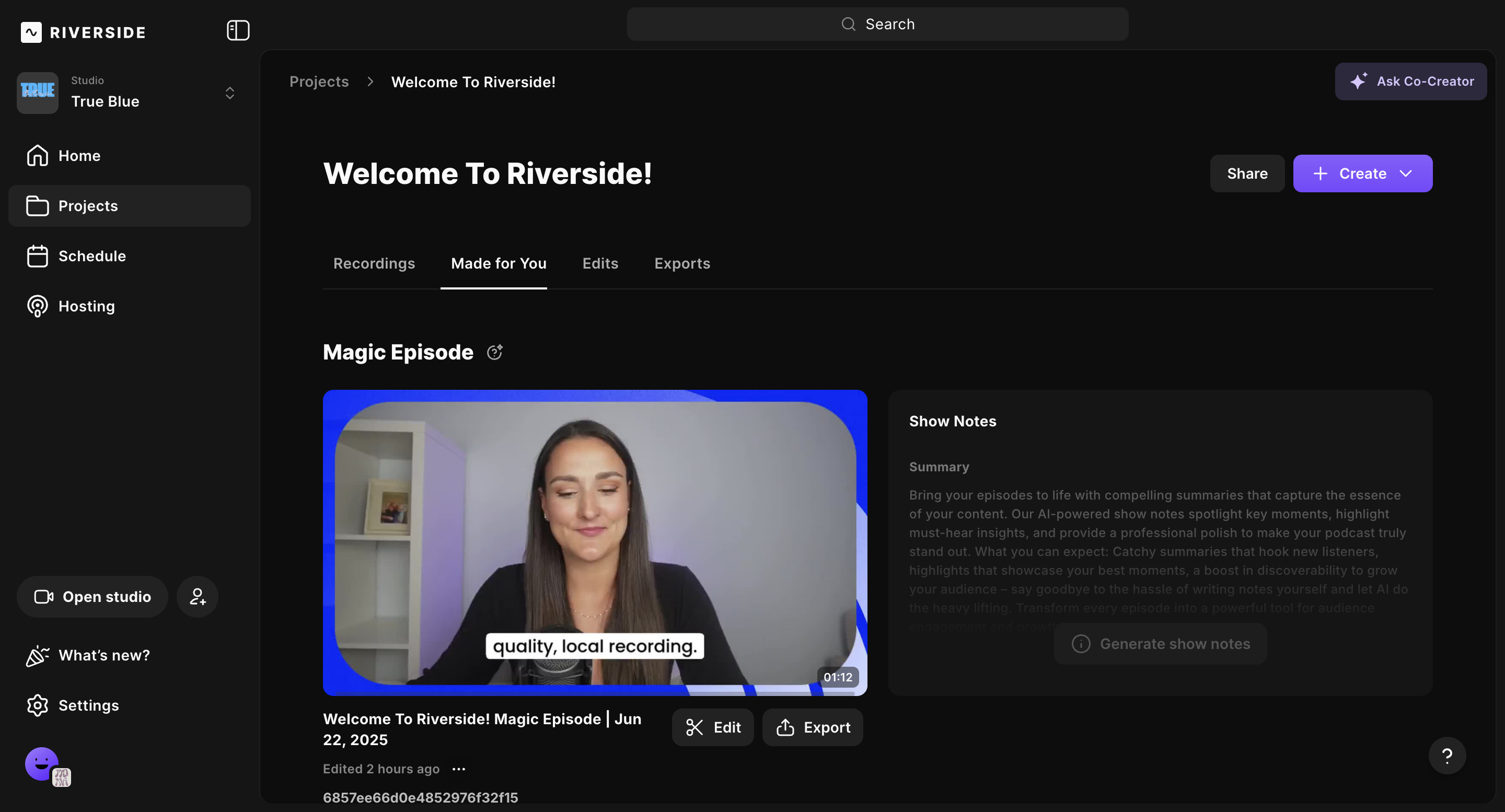 Accede al episodio mágico de una grabación
- Inicia sesión en tu cuenta de Riverside.
- Navega al estudio relevante.
- Selecciona el proyecto relevante.
- Desde el menú superior, haz clic en Hecho para ti.
- Para previsualizar, pasa el mouse sobre el video y haz clic en el
ícono de Reproducir.
- Para personalizar tu episodio mágico haz clic en Editar.
- Para exportar y compartir, haz clic en Exportar.
- Para previsualizar, pasa el mouse sobre el video y haz clic en el
Genera episodios mágicos adicionales
Puedes generar episodios mágicos adicionales más allá del generado automáticamente.
-
Usando todas las grabaciones en un proyecto
- Inicia sesión en tu cuenta de Riverside.
- Navega al estudio relevante.
- Desde la barra lateral a la izquierda, haz clic en Proyectos y selecciona el proyecto correspondiente.
- En la esquina superior derecha, haz clic en Crear.
- Selecciona Magic Episode.
- Haz clic en Generar.
-
Usando una sola grabación en un proyecto
- Inicia sesión en tu cuenta de Riverside.
- Navega al estudio relevante.
- Desde la barra lateral a la izquierda, haz clic en Proyectos y selecciona el proyecto correspondiente.
- Desde el menú superior, haz clic en Grabaciones.
- Desplázate hacia abajo hasta la grabación correspondiente.
- Haz clic en ••• [los tres puntos].
- Haz clic en Generar Magic Episode.
 Es bueno saberlo
- Si no ves las grabaciones que deseas que se incluyan en tu episodio mágico, puedes mover una grabación o cargar un archivo de medios externo en el proyecto actual.
- Los Magic Episodes se generan automáticamente solo a partir de la primera grabación o carga en un proyecto.
Eliminar un episodio mágico también elimina el Show Notes vinculado de la pestaña Hecho para ti.