« Effets visuels de studio et arrière-plans virtuels : aperçu
Les arrière-plans virtuels cachent votre arrière-plan actuel avec un décor digital, rendant votre espace plus professionnel tout en améliorant l'image de marque et l'ambiance de votre enregistrement.
Qui : Hôtes, producteurs et invités
Plan : Tous les plans
Appareil : Navigateur de l'ordinateur, application iOS, ou application de bureau MacOS
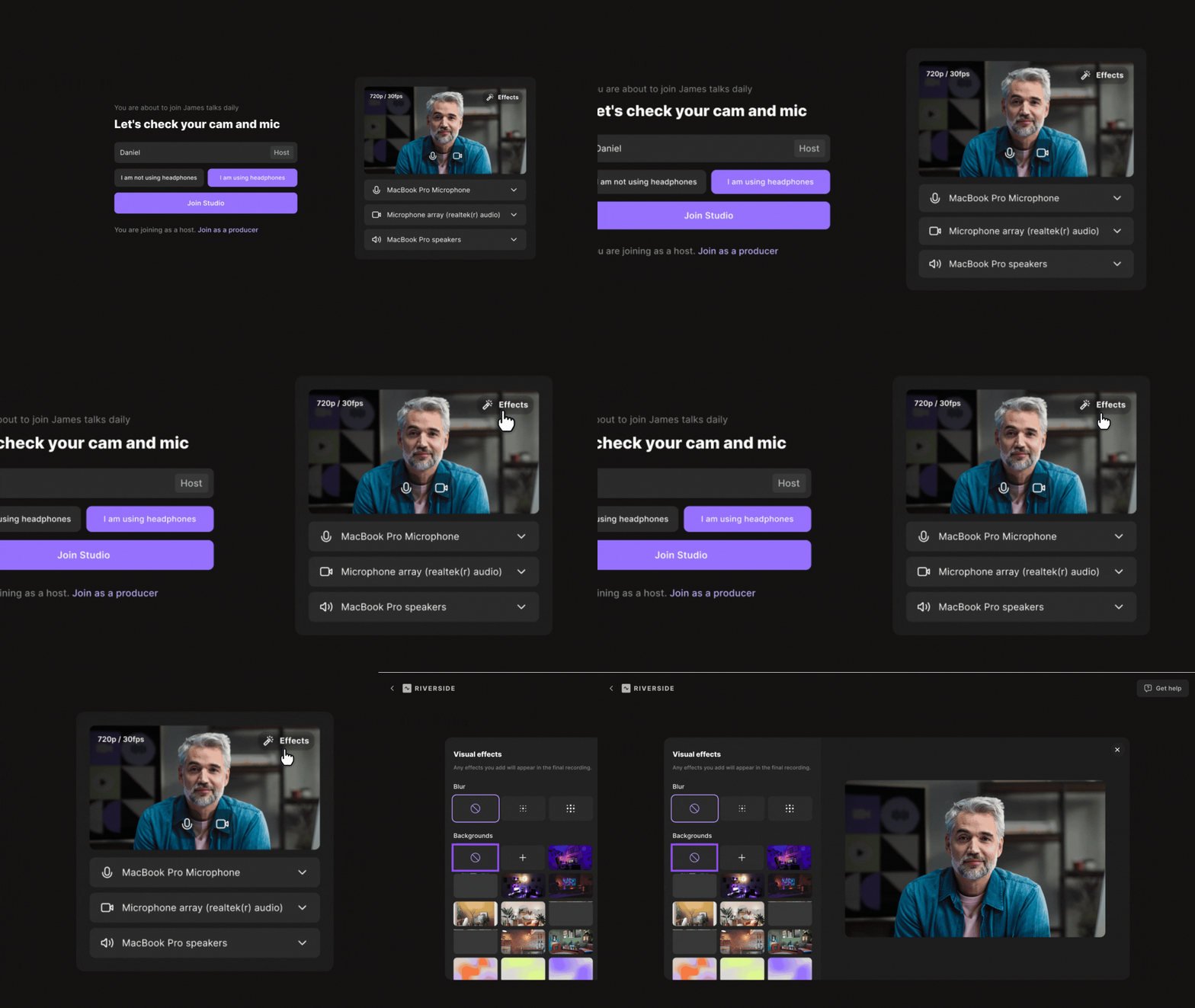 Étape par étape
Depuis le lobby
- Depuis votre navigateur d'ordinateur ou l'application de bureau MacOS, rejoignez un studio Riverside.
- Sur la page du lobby, passez la souris au-dessus de votre vignette vidéo dans l'aperçu vidéo et cliquez sur l'icône
Effets visuels.
- Dans le panneau sous Arrière-plans, choisissez un arrière-plan.
- Cliquez sur X pour fermer le panneau Effets visuels.
- Cliquez sur Rejoindre le studio et entrez dans la session d'enregistrement.
Depuis le studio
- Depuis votre navigateur d'ordinateur ou l'application de bureau MacOS, rejoignez un studio Riverside.
- Demandez à l'host d'arrêter l'enregistrement.
- Passez la souris au-dessus de votre vignette vidéo et cliquez sur l'icône d'effets visuels
- Dans le panneau sous Arrière-plans, choisissez un arrière-plan.
- Cliquez sur X pour fermer le panneau Effets visuels.
Depuis l'application iOS Riverside
- Téléchargez et lancez l'application iOS Riverside.
- Cliquez sur
Enregistrer.
- Dans le coin inférieur droit de l'écran du lobby, cliquez sur l'icône Effets visuels
- Choisissez un arrière-plan.
- Cliquez sur X pour fermer le panneau Effets visuels.
 Bon à savoir
- Les effets visuels ne sont pas encore pris en charge pour les studios réglés en 4K. Assurez-vous que votre studio est configuré en 720p ou 1080p pour accéder aux effets visuels.
- Exigences système : les appareils doivent avoir 8 cœurs de traitement physiques ou plus.
- Les arrière-plans virtuels et les flous sont inclus dans le fichier final d'enregistrement.
Un guest connecté sur un plan Pro a accès aux Effets visuels lors de la participation au studio freemium de quelqu'un d'autre.
Lorsqu'un arrière-plan virtuel est retiré, l'enregistrement s'arrête et un nouveau commence.
Les arrière-plans virtuels ne fonctionnent pas avec la fonctionnalité mobile comme webcam.
L'arrière-plan est présent dans les enregistrements locaux et cloud.