« Pour Rejoindre une session de studio : vue d'ensemble
Vous êtes presque prêt à rejoindre le studio virtuel et à commencer à enregistrer avec votre host sur Riverside.
-
Sur un ordinateur, utilisez Chrome, Edge ou Safari (les navigateurs web pris en charge), ou ouvrez l'application de bureau Riverside MacOS.
- Pour enregistrer sur un appareil mobile, téléchargez l'application iOS ou Android.
Étape par étape
Suivez les étapes ci-dessous en fonction de si vous utilisez un ordinateur ou votre appareil mobile.
-
Rejoignez un studio en tant que guest sur un ordinateur
- Cliquez sur le bouton Rejoindre la session dans un email d'invitation ou cliquez sur un lien d'accès au studio.
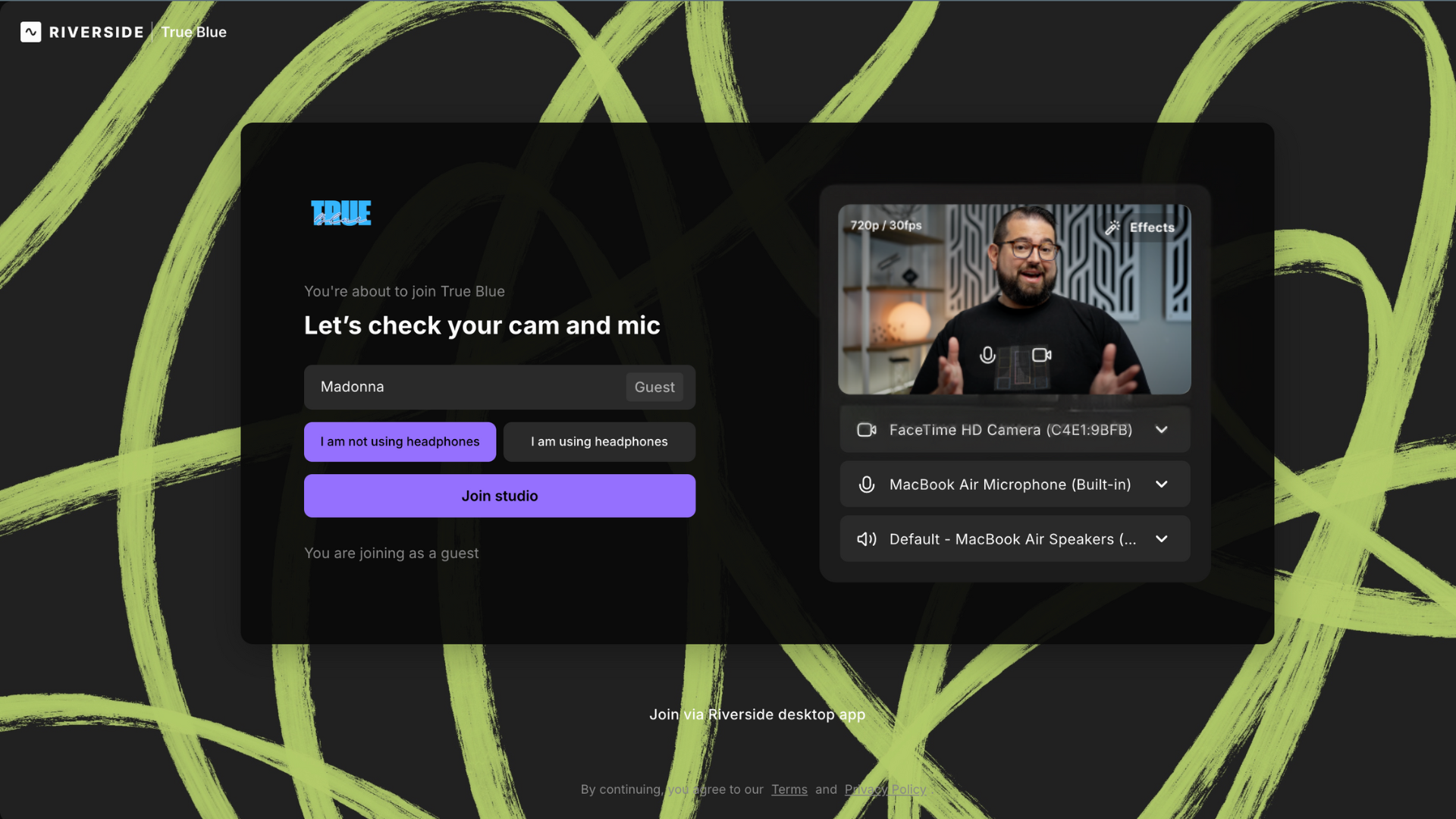
- Sur la page du lobby, saisissez votre nom.
- Cliquez pour indiquer si vous utilisez des écouteurs.
Si vous n'avez pas utilisé Riverside auparavant, cliquez sur Demander des autorisations de caméra sous votre nom pour que le navigateur puisse accéder à votre microphone et à votre caméra. Ensuite, cliquez sur Autoriser. - Recherchez l'aperçu vidéo sur le côté droit de la page.
- Utilisez les menus pour sélectionner micro, caméra et haut-parleur.
- Cliquez sur Rejoindre le studio pour rejoindre l'appel.
Le studio s’ouvre dans un nouvel onglet.
Après la fin de l'enregistrement, veuillez laisser votre onglet de navigateur ouvert jusqu'à ce que vous voyiez la confirmation Téléversé avec succès ✔.
Lorsque l'host commence l'enregistrement, votre ordinateur enregistre automatiquement votre audio et vidéo haute qualité et commence à télécharger les données sur Riverside.
-
Rejoignez un studio en tant que guest sur votre téléphone
- Téléchargez et lancez l'application Riverside iOS ou l'application Riverside Android.
- Vous pouvez recevoir un lien d'accès de l'host ou un e-mail d'invitation de notifications@Riverside.fm.
- S'il s'agit d'un lien d'invitation au studio, appuyez sur le lien sur votre appareil mobile.
- S'il est dans un email d'invitation, ouvrez l'email sur votre appareil mobile et appuyez sur Rejoindre la session.
L'application Riverside se connecte au studio.
- Sur l'écran du hall, prévisualisez votre vidéo et saisissez Votre nom, puis appuyez sur Terminé.
- Si on vous demande d'accorder l'accès au microphone et à la caméra, appuyez sur Autoriser l'accès, puis Lors de l'utilisation de l'application.
- Appuyez sur le
caméra ou
microphone pour les éteindre ou les allumer.
- Choisissez l'orientation de votre appareil - horizontale (paysage) ou verticale (portrait). (optionnel)
- Appuyez sur l'
icône de rotation pour sélectionner une caméra, soit frontale soit arrière. (optionnel)
- Appuyez sur ••• [les trois points], puis appuyez sur Utiliser comme deuxième caméra
pour configurer votre appareil en tant que deuxième caméra. (iOS uniquement)
- En bas de l'écran, appuyez sur Rejoindre pour entrer dans le studio.
Lorsque l'host met fin à la session d'enregistrement ou après que vous ayez cliqué sur Quitter, gardez l'application ouverte jusqu'à ce que vous voyiez Téléchargement terminé ! Rouvrez l'application si vous l'avez fermée trop tôt.
En savoir plus
- Liste de vérification et conseils pour l'invité : Enregistrement sur un ordinateur
- Exigences système et navigateurs compatibles
- Dépannage : Le bouton 'Connexion…' dans le hall est bloqué, ne se transforme jamais en 'Rejoindre le studio'
- Dépannage : Je vois 'Le studio ne sera pas encore en ligne' ou 'Studio privé' dans le studio