Utilisez la suppression de l’arrière-plan et les effets de flou pour créer un aspect plus net et plus de confidentialité, sans avoir besoin d’outils supplémentaires ou d’un écran vert.
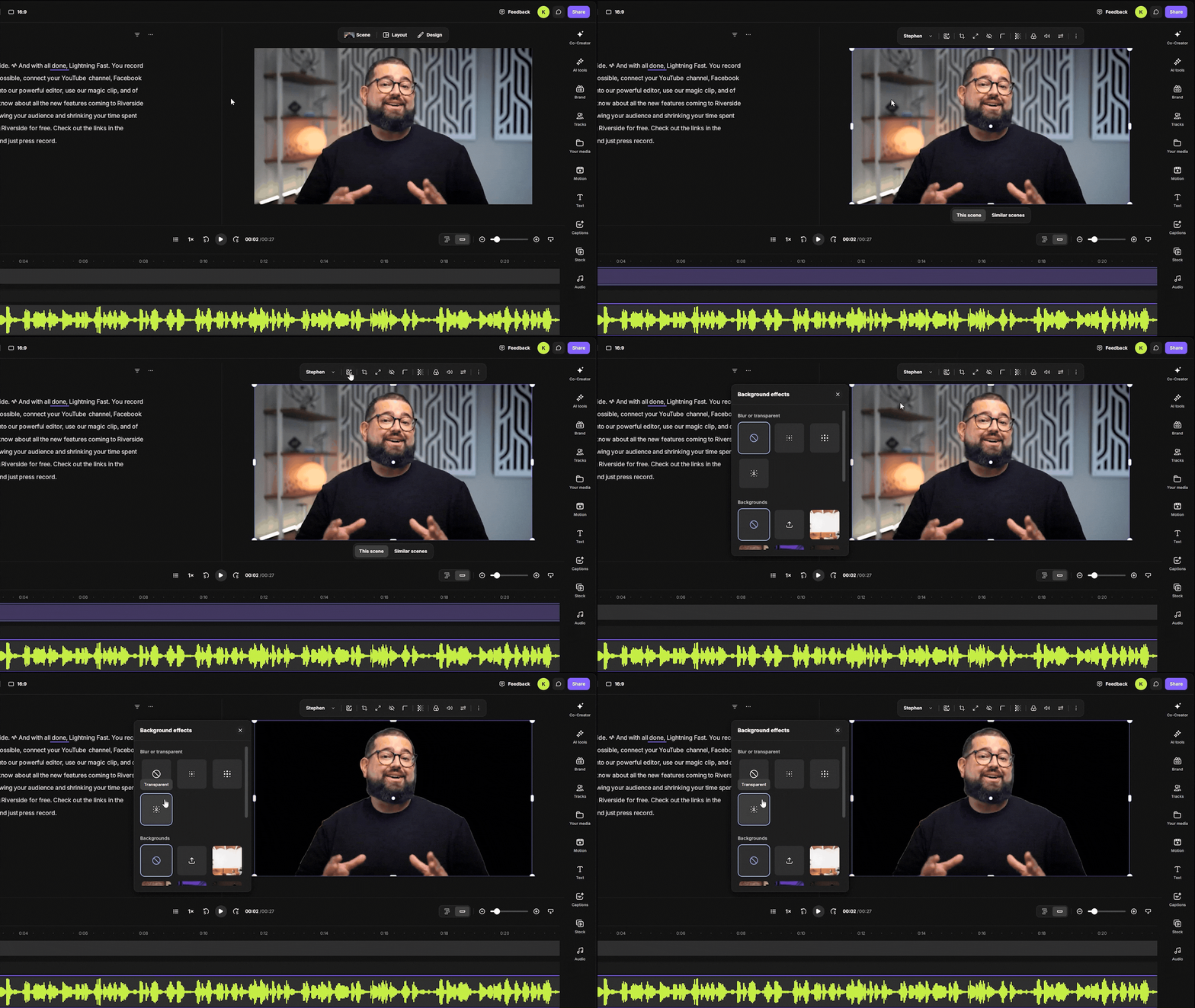 Étape par étape
- Connectez-vous à votre compte Riverside.
- Ouvrir un enregistrement dans l'éditeur.
- Cliquez sur le carrelage du locuteur dans le canevas vidéo.
- Au-dessus de la tuile du conférencier, cliquez sur
l'icône des effets.
- Pour faire bleu le fond ou le rendre transparent :
- Cliquez sur l'icône
Flou subtil pour un léger polissage.
- Cliquez sur l'icône
Flou complet pour appliquer un effet de flou fort à votre arrière-plan.
- Cliquez sur l'
icône Transparente pour supprimer complètement le fond.
- Cliquez sur l'icône
- Pour remplacer le fond :
- Dans le panneau sous Arrière-plans, choisissez un arrière-plan.
- Pour télécharger un arrière-plan personnalisé, cliquez sur le
plus bouton.
Choisissez un fichier image PNG ou JPG depuis votre ordinateur.
- Pour supprimer un effet, cliquez sur l'
Aucun icône.
 Bon à savoir
- Les effets de fond ne sont pris en charge que pour les tracks enregistrés sur Riverside et ne peuvent pas être appliqués à des uploads externes.
En savoir plus